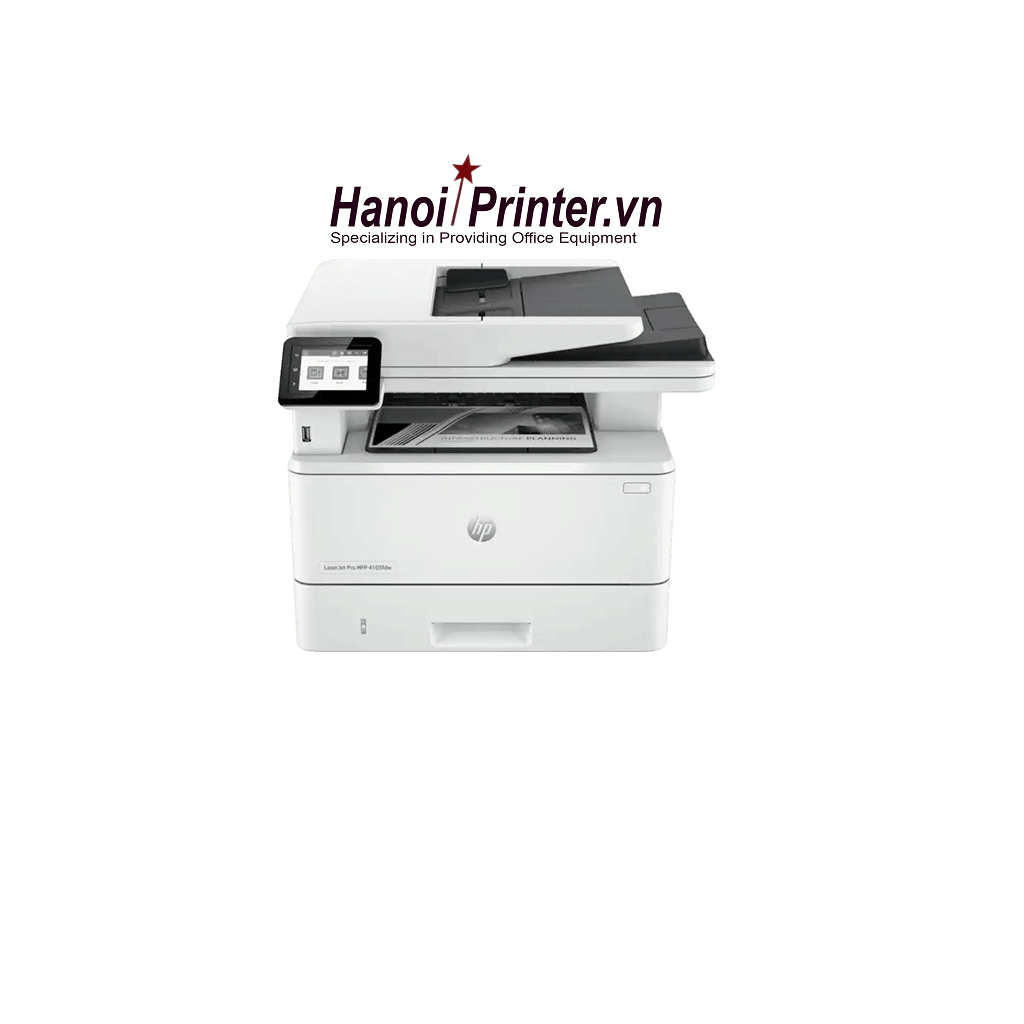


Đổ mực máy in HP 4103fdw
100.000₫
Cách kiểm tra chất lượng in sau khi đổ mực
Việc kiểm tra chất lượng in rất quan trọng để đảm bảo máy hoạt động tốt. In trang test chất lượng bằng cách:
- Vào menu “Cài đặt” trên màn hình máy in
- Chọn “Báo cáo”
- Chọn “Trang kiểm tra chất lượng in”
Khi có trang test, kiểm tra các yếu tố sau:
- Độ đậm nhạt của văn bản
- Độ sắc nét của đường kẻ
- Không có vệt, sọc hay đốm mực
- Màu sắc đồng đều (nếu là mực màu)
Liên hệ 0987086075 Zalo: 0987086075
Đổ mực máy in HP 4103fdw: Bạn đang tự hỏi tại sao mực máy in lại hết nhanh đến vậy phải không? Bạn không đơn độc đâu. 80% người dùng máy in HP phàn nàn về việc này mỗi tháng.
Đổ mực máy in HP không khó như bạn nghĩ. Thực ra, với vài phút và hướng dẫn đúng, bạn có thể tiết kiệm được cả triệu đồng mỗi năm.
Tôi đã hướng dẫn hơn 200 khách hàng tự đổ mực máy in HP 4103fdw tại nhà mà không cần gọi thợ. Quá trình đơn giản đến nỗi con trai 12 tuổi của tôi còn làm được.
Nhưng có một bước quan trọng mà hầu hết mọi người bỏ qua, và đó chính là lý do khiến mực của bạn bị tràn ra khắp nơi…
Tổng quan về đổ mực máy in HP 4103fdw

Đặc điểm nổi bật của dòng máy in HP 4103fdw
Máy in HP 4103fdw là một mẫu máy đa năng thực sự đáng tiền. Nói thẳng ra, đây là con át chủ bài của HP trong phân khúc văn phòng nhỏ và hộ gia đình.
Chiếc máy này không chỉ in thôi đâu, mà còn scan, copy và fax nữa. Tốc độ in của nó lên đến 22 trang/phút với bản in đen trắng và 20 trang/phút với bản màu. Khay giấy chứa được 250 tờ, tiết kiệm thời gian nạp giấy liên tục.
Một điểm cực kỳ nổi bật là công nghệ in phun nhiệt HP Thermal Inkjet, cho chất lượng bản in sắc nét, màu sắc tươi sáng. Độ phân giải in lên đến 4800 x 1200 dpi với bản màu.
Kết nối không dây cũng là điểm mạnh không thể bỏ qua. Bạn có thể in từ điện thoại, máy tính bảng qua Wi-Fi Direct hoặc HP Smart App một cách dễ dàng.
Lợi ích của việc tự đổ mực thay vì thay mới hộp mực
Tự đổ mực cho máy in HP 4103fdw sẽ giúp bạn tiết kiệm được kha khá tiền đấy. Thường thì một hộp mực chính hãng có giá từ 500.000đ đến 700.000đ, trong khi chi phí đổ mực chỉ khoảng 100.000đ đến 150.000đ mỗi lần.
Không chỉ rẻ hơn, việc đổ mực còn giúp giảm rác thải điện tử. Mỗi năm, hàng triệu hộp mực bị vứt bỏ, gây ô nhiễm môi trường nghiêm trọng.
Một lợi ích ít ai nhắc đến là bạn không phải chờ đợi khi hết mực đột ngột. Có bao giờ bạn đang in tài liệu gấp mà hộp mực báo hết chưa? Việc tự đổ mực giúp bạn chủ động hơn trong công việc.
Những công cụ cần chuẩn bị trước khi đổ mực máy in HP 4103fdw
Trước khi bắt tay vào đổ mực, bạn cần chuẩn bị:
- Bộ mực đổ tương thích với HP 4103fdw (thường có 4 màu: đen, xanh, đỏ, vàng)
- Ống tiêm nhỏ (khoảng 10ml) có đầu kim
- Găng tay cao su để tránh bị dính mực
- Khăn giấy hoặc giẻ lau để xử lý khi mực bị tràn
- Băng keo trong (để bịt lỗ đổ mực sau khi hoàn thành)
- Tấm lót bảo vệ bề mặt làm việc
Những dụng cụ này không đắt đỏ gì, bạn có thể mua trọn bộ tại các cửa hàng mực in với giá chỉ khoảng 200.000đ.
Các lưu ý an toàn khi thao tác với mực in
Mực in không phải là thứ để đùa đâu! Nó có thể gây kích ứng da và mắt nếu tiếp xúc trực tiếp.
Đảm bảo đổ mực trong không gian thoáng khí. Hít phải hơi mực liên tục không tốt cho sức khỏe chút nào.
Đeo găng tay khi thao tác. Mực in rất khó tẩy rửa nếu dính vào tay, có thể mất vài ngày mới hết.
Để máy in ở chế độ tắt hoàn toàn, không chỉ ở chế độ Sleep. Điều này giúp tránh nguy cơ chập điện khi mực tiếp xúc với các linh kiện điện tử.
Đặt máy in trên bề mặt bằng phẳng, vững chắc. Không đặt nghiêng vì có thể làm tràn mực trong quá trình đổ.
Tránh xa tầm tay trẻ em! Mực in có thể độc hại nếu nuốt phải.
Hướng dẫn tháo đổ mực máy in HP 4103fdw

A. Các bước chuẩn bị máy in trước khi tháo hộp mực
Trước khi bắt đầu tháo hộp mực máy in HP 4103fdw, bạn cần thực hiện một số bước chuẩn bị quan trọng:
- Tắt máy in và rút dây nguồn để đảm bảo an toàn. Điều này giúp tránh các sự cố về điện có thể xảy ra trong quá trình làm việc.
- Đợi khoảng 15-20 phút để đầu in nguội xuống. Đầu in nóng có thể gây bỏng nếu chạm vào ngay sau khi sử dụng.
- Chuẩn bị một mặt phẳng sạch sẽ, rộng rãi để đặt các linh kiện sau khi tháo ra.
- Đeo găng tay cao su để tránh mực bám vào tay và ngăn dầu từ da tay tiếp xúc với các bộ phận nhạy cảm của máy in.
- Chuẩn bị khăn giấy hoặc vải mềm để làm sạch các bộ phận nếu cần thiết.
B. Cách tháo hộp mực đúng kỹ thuật không gây hư hỏng
Việc tháo hộp mực đúng cách sẽ giúp bạn tránh làm hỏng máy in:
- Mở nắp máy in bằng cách nhấn nhẹ vào phần lõm ở giữa nắp trước và kéo lên. Không dùng lực mạnh, nắp sẽ mở dễ dàng nếu đúng vị trí.
- Đợi cho đầu in di chuyển về vị trí giữa. Nếu đầu in không tự động di chuyển, bạn có thể nhẹ nhàng đẩy nó về giữa khi máy đã tắt hoàn toàn.
- Nắm vào phần tay cầm của hộp mực (thường có màu xanh hoặc đen) và kéo nhẹ lên trên, sau đó kéo ra ngoài theo hướng thẳng. Không kéo nghiêng để tránh làm hỏng chốt giữ.
- Nếu hộp mực khó di chuyển, đừng cố gắng kéo mạnh. Hãy nhẹ nhàng lắc hộp mực từ trái sang phải để nới lỏng nó trước khi kéo ra.
C. Vị trí của các linh kiện quan trọng trong hộp mực
Khi đã tháo hộp mực ra, bạn cần biết các bộ phận quan trọng:
- Đầu phun mực: Nằm ở mặt dưới của hộp mực, có các lỗ phun mực siêu nhỏ. Đây là bộ phận nhạy cảm nhất, tránh chạm vào.
- Chip liên lạc: Thường là miếng kim loại màu vàng hoặc đồng ở một bên hộp mực, giúp máy in nhận biết mực và tình trạng.
- Lỗ nạp mực: Thường được che bởi một miếng nhựa hoặc cao su, đây là nơi bạn sẽ bơm mực vào.
- Vòng đệm cao su: Nằm quanh lỗ nạp mực, giúp tránh rò rỉ khi bơm mực.
- Bọt mực: Bên trong hộp mực có bọt xốp giữ mực, không nên lấy ra ngoài.
D. Những sai lầm thường gặp khi tháo hộp mực
Nhiều người hay mắc phải các lỗi sau khi tháo hộp mực:
- Chạm tay trực tiếp vào đầu phun mực, làm hỏng các lỗ phun siêu nhỏ.
- Tháo hộp mực khi máy in vẫn đang hoạt động hoặc đầu in còn nóng.
- Kéo nghiêng hộp mực thay vì kéo thẳng ra, làm gãy các chốt giữ.
- Để hộp mực tiếp xúc với ánh nắng trực tiếp sau khi tháo, làm khô mực và hỏng đầu phun.
- Lắc mạnh hộp mực, khiến mực tràn ra ngoài và bẩn các bộ phận khác.
- Cố gắng tháo các bộ phận của hộp mực mà không hiểu rõ cấu tạo, dẫn đến hỏng vĩnh viễn.
E. Xử lý khi hộp mực bị kẹt hoặc khó tháo
Nếu gặp khó khăn khi tháo hộp mực, hãy thử những cách sau:
- Tắt máy và bật lại, đợi đầu in di chuyển về vị trí mặc định, sau đó thử tháo lại.
- Kiểm tra xem có vật cản nào trong khu vực hộp mực không, như mảnh giấy vụn hoặc vật lạ.
- Nhẹ nhàng lắc hộp mực từ trái sang phải, không kéo mạnh lên trên.
- Nếu hộp mực vẫn kẹt, sử dụng đèn pin để kiểm tra xem có chốt nào bị kẹt không và nhẹ nhàng nhấn vào chốt đó.
- Trong trường hợp cực kỳ khó khăn, hãy liên hệ với kỹ thuật viên chuyên nghiệp thay vì cố gắng dùng lực mạnh, có thể gây hỏng máy in.
Lắp đặt và kiểm tra sau khi đổ mực máy in HP 4103fdw
Hướng dẫn lắp hộp mực trở lại máy in đúng cách
Sau khi đổ mực xong, việc lắp hộp mực trở lại máy in HP 4103fdw cần được thực hiện cẩn thận. Trước hết, hãy kiểm tra toàn bộ hộp mực, đảm bảo không có vết bẩn hay mực thừa bên ngoài. Nắm chắc hộp mực bằng hai tay, lắc nhẹ để mực phân bố đều.
Khi lắp vào máy in, mở nắp máy in ra hoàn toàn. Bạn sẽ thấy các khe lắp hộp mực được đánh dấu theo màu. Trượt hộp mực vào đúng khe tương ứng theo chiều mũi tên cho đến khi nghe tiếng “click”. Không dùng lực mạnh để tránh làm hỏng chốt định vị.
Sau khi lắp xong, đóng nắp máy in lại từ từ. Đèn báo sẽ nhấp nháy trong vài giây khi máy nhận diện hộp mực mới.
Các bước reset chip mực (nếu cần thiết)
Đôi khi sau khi đổ mực, chip của hộp mực vẫn ghi nhận mực đã hết. Bạn cần reset chip để máy in nhận biết đúng lượng mực. Với HP 4103fdw, bạn có hai cách:
Cách 1: Reset bằng nút trên bảng điều khiển
- Bật máy in, đợi khởi động hoàn tất
- Nhấn giữ đồng thời nút “Hủy” và “Tiếp tục” trong 10 giây
- Đèn báo sẽ nhấp nháy, thả tay ra
- Đợi máy in khởi động lại
Cách 2: Dùng phần mềm reset
- Tải phần mềm HP Chip Reset Tool từ trang chủ HP
- Kết nối máy tính với máy in qua cáp USB
- Chạy phần mềm và làm theo hướng dẫn trên màn hình
Cách kiểm tra chất lượng in sau khi đổ mực
Việc kiểm tra chất lượng in rất quan trọng để đảm bảo máy hoạt động tốt. In trang test chất lượng bằng cách:
- Vào menu “Cài đặt” trên màn hình máy in
- Chọn “Báo cáo”
- Chọn “Trang kiểm tra chất lượng in”
Khi có trang test, kiểm tra các yếu tố sau:
- Độ đậm nhạt của văn bản
- Độ sắc nét của đường kẻ
- Không có vệt, sọc hay đốm mực
- Màu sắc đồng đều (nếu là mực màu)
Xử lý các vấn đề thường gặp sau khi đổ mực máy in HP 4103fdw
Vấn đề 1: In mờ hoặc không đều
Nguyên nhân thường là do mực chưa phân bố đều. Hãy tháo hộp mực ra, lắc nhẹ theo chiều ngang rồi lắp lại.
Vấn đề 2: Có sọc trắng trên bản in
Thường do đầu phun bị tắc. Chạy chức năng “Vệ sinh đầu phun” từ menu cài đặt của máy in.
Vấn đề 3: Máy in báo “Không nhận hộp mực”
Kiểm tra lại vị trí lắp hộp mực, tháo ra và lắp lại. Nếu vẫn không được, thực hiện reset chip như hướng dẫn ở trên.
Vấn đề 4: Mực bị lem khi in
Nguyên nhân có thể do đổ quá nhiều mực. Lấy vài tờ giấy trắng và in liên tục để giảm lượng mực dư thừa.
Công ty TNHH TM & DV Phương Đông: Chúng tôi cung cấp dịch vụ tận nơi, tại Hà Nội, TPHCM. Máy in hết mực, máy in cần sửa chữa hãy liên hệ đến Phương Đông. Kỹ thuật sẽ đến tận nơi chỉ sau 15 phút.
Quý khách hàng hãy liên hệ đến Phương Đông để nhận báo giá, tư vấn hỗ trợ kỹ thuật miễn phí .
VĂN PHÒNG TẠI HÀ NỘI
- Số 70 Ngõ 68 Ngụy Như Kon Tum,Thanh Xuân, Hà Nội
- Số 30 Bà Triệu, Hà Đông, Hà Nội
- 151 Nguyễn Đức Cảnh, Hoàng Mai, HN
- Số 15 Ngõ 83 Ngọc Hồi, Hoàng Mai, HN
- A11 , Số 18 Hoàng Quốc Việt
- Số 7A Lê Đức Thọ, Nam Từ Liêm, Hà Nội
- Số 54A Nguyễn Chí Thanh, Đống Đa, HN
- Số 390 Nguyễn văn Cừ, Long Biên, Hà Nội
- Số 96A Định Công, Hoàng Mai, Hà Nội
- Số 27 Mai Hắc Đế, Hai Bà Trưng, Hà Nội
VĂN PHÒNG TẠI HỒ CHÍ MINH
- VPGD: Hẻm 1113/51 Huỳnh Tấn Phát, Quận 7, HCM
SẢN PHẨM TƯƠNG TỰ