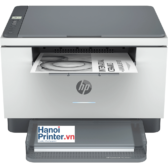

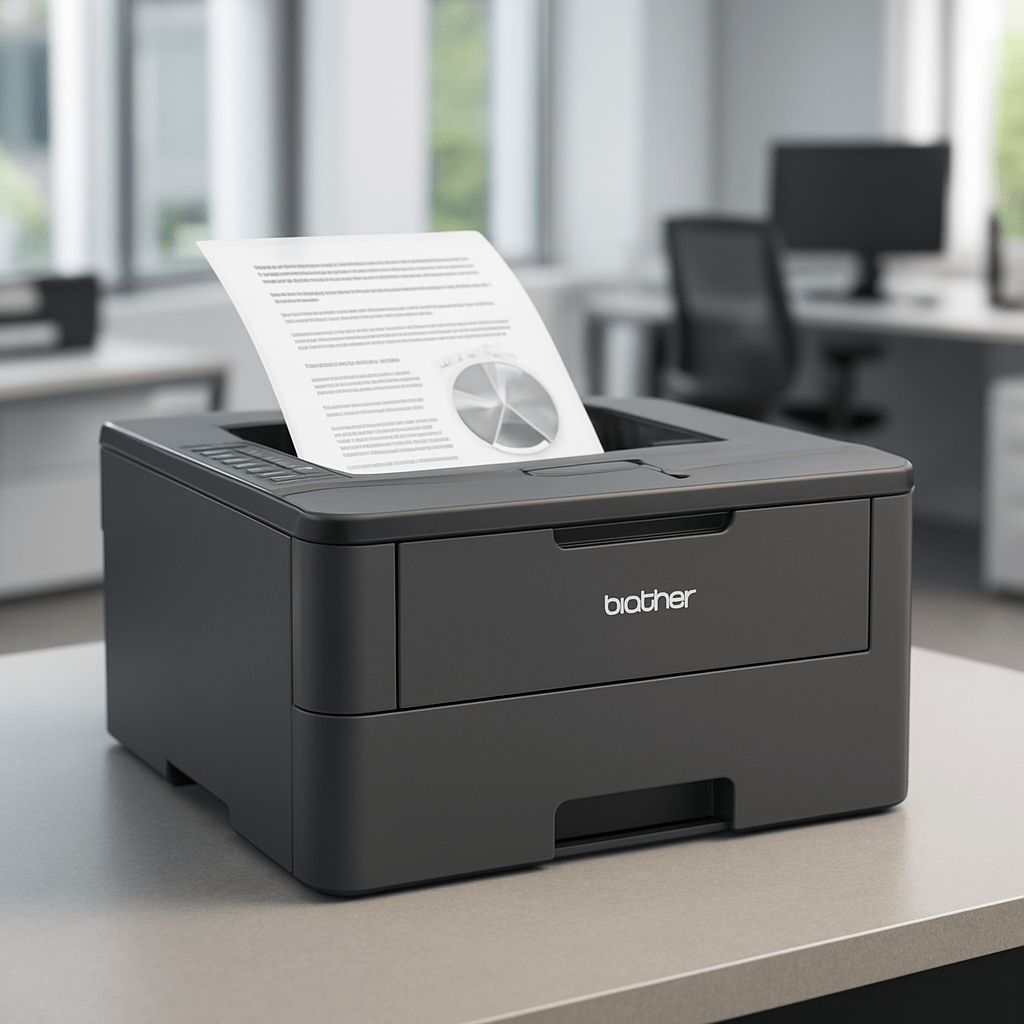

Thay mực máy in Brother HL-L2321D
150.000₫
Số lượng trang in đã đạt giới hạn
Mỗi hộp mực Brother TN-2385 dành cho HL-L2321D có khả năng in khoảng 2.600 trang với độ phủ 5%. Nếu bạn theo dõi số lượng trang đã in và thấy gần đạt con số này, hãy chuẩn bị sẵn hộp mực mới.
Cách tính toán đơn giản:
- Hộp mực chuẩn: ~2.600 trang
- Hộp mực dung lượng cao: ~3.000 trang
- Theo dõi qua counter máy in hoặc ghi chép thủ công
Việc thay mực trước khi cạn hoàn toàn sẽ giúp tránh gián đoạn công việc và bảo vệ drum unit khỏi hư hại.
Liên hệ 0987086075 Zalo: 0987086075
Thay mực máy in Brother HL-L2321D: Máy in Brother đang báo hết mực hoặc in mờ không rõ nét? Đây là hướng dẫn chi tiết dành cho những ai đang sử dụng máy in này tại nhà hoặc văn phòng và muốn tự đổ mực máy in Brother một cách đơn giản, tiết kiệm chi phí.
Liên hệ: 0987.086.075
Bài viết sẽ giúp bạn nhận biết chính xác khi nào cần thay mực, hướng dẫn từng bước tháo lắp hộp mực an toàn, và cách xử lý những lỗi thường gặp sau khi thay để máy in hoạt động trở lại bình thường.
Nhận biết dấu hiệu cần thay mực máy in Brother HL-L2321D
Chất lượng in bị mờ và nhạt màu
Khi hộp mực của máy in Brother HL-L2321D bắt đầu cạn, dấu hiệu đầu tiên bạn dễ nhận thấy nhất là chất lượng in giảm sút rõ rệt. Văn bản trên trang giấy sẽ trở nên mờ nhạt, không đậm đặn như trước. Các ký tự có thể xuất hiện không đều, một số chữ đậm hơn, một số lại nhạt hơn. Điều này đặc biệt dễ thấy khi in các tài liệu quan trọng như hợp đồng hay báo cáo công việc.
Để kiểm tra chính xác, bạn hãy in một trang thử với nhiều văn bản đen. So sánh với những trang in trước đó, bạn sẽ thấy sự khác biệt rõ ràng. Nếu phải chỉnh độ đậm lên mức cao nhất mà chữ vẫn nhạt, đó là lúc cần thay mực ngay.
Xuất hiện vệt trắng hoặc đen trên trang in
Các vệt dọc hoặc ngang xuất hiện trên trang in là tín hiệu cảnh báo không thể bỏ qua. Vệt trắng thường xuất hiện khi mực trong hộp đã cạn hoặc không đều. Trong khi đó, vệt đen có thể do hộp mực bị rò rỉ hoặc drum unit bị hỏng.
Dấu hiệu này thường kèm theo:
- Vệt trắng dọc chạy suốt chiều dài trang giấy
- Vệt đen đậm làm bẩn toàn bộ tài liệu
- Các điểm đen hoặc trắng rải rác trên trang
- In không đều, có chỗ đậm có chỗ nhạt
Thông báo “Toner Low” trên màn hình máy in
Brother HL-L2321D được trang bị hệ thống cảnh báo thông minh. Khi lượng mực còn lại khoảng 10-15%, máy sẽ hiển thị thông báo “Toner Low” trên panel điều khiển. Đây là dấu hiệu chính xác nhất để bạn chuẩn bị thay mực.
Thông báo có thể xuất hiện dưới các dạng:
- Đèn LED nhấp nháy màu đỏ
- Hiển thị “Replace Toner” trên màn hình
- Tiếng bíp cảnh báo khi khởi động máy
Đừng chờ đến khi thông báo “Toner Empty” mới thay, vì lúc đó máy có thể từ chối in hoàn toàn.
Số lượng trang in đã đạt giới hạn
Mỗi hộp mực Brother TN-2385 dành cho HL-L2321D có khả năng in khoảng 2.600 trang với độ phủ 5%. Nếu bạn theo dõi số lượng trang đã in và thấy gần đạt con số này, hãy chuẩn bị sẵn hộp mực mới.
Cách tính toán đơn giản:
- Hộp mực chuẩn: ~2.600 trang
- Hộp mực dung lượng cao: ~3.000 trang
- Theo dõi qua counter máy in hoặc ghi chép thủ công
Việc thay mực trước khi cạn hoàn toàn sẽ giúp tránh gián đoạn công việc và bảo vệ drum unit khỏi hư hại.
Chuẩn bị công cụ và vật liệu cần thiết thay mực máy in Brother HL-L2321D
Chọn mua hộp mực tương thích TN-2385 chính hãng
Hộp mực TN-2385 chính hãng Brother là yếu tố quan trọng nhất quyết định chất lượng in và tuổi thọ máy in của bạn. Khi đi mua, cần kiểm tra kỹ mã số TN-2385 trên bao bì và hộp mực. Các sản phẩm chính hãng thường có tem chống giả, logo Brother rõ nét và thông tin sản xuất đầy đủ.
Hộp mực chính hãng TN-2385 có dung lượng khoảng 2.600 trang ở mức độ phủ 5%, đảm bảo chất lượng in ổn định và không gây tắc đầu in. Giá thành tuy cao hơn hộp mực tương thích (khoảng 1.5-2 triệu đồng) nhưng mang lại hiệu suất tốt hơn và bảo vệ máy in khỏi hư hỏng.
| Loại hộp mực | Giá thành | Số trang in | Chất lượng |
|---|---|---|---|
| Chính hãng TN-2385 | 1.5-2 triệu | ~2.600 trang | Cao |
| Tương thích | 300-800k | 2.000-2.500 trang | Trung bình |
Khi mua hộp mực tại cửa hàng uy tín, bạn sẽ được hỗ trợ bảo hành và đổi trả nếu có lỗi sản xuất.
Chuẩn bị khăn mềm và găng tay bảo hộ khi thay mực máy in Brother HL-L2321D
Bột mực có thể bám vào da và quần áo, gây khó khăn khi vệ sinh. Găng tay cao su hoặc nitrile là lựa chọn tốt nhất vì chống thấm nước và dễ dàng loại bỏ vết bẩn mực. Tránh sử dụng găng tay vải vì chúng có thể hấp thụ mực và để lại vết bẩn.
Khăn mềm không xơ bông (microfiber) giúp làm sạch các bộ phận máy in mà không gây xước bề mặt. Chuẩn bị 2-3 chiếc khăn: một để lau chùi bên ngoài máy, một để vệ sinh khoang chứa mực và một chiếc dự phòng.
Nên có sẵn túi niylon để bỏ hộp mực cũ, tránh làm bẩn môi trường xung quanh. Một số giọt mực có thể rơi ra trong quá trình tháo lắp, việc có khăn giấy bổ sung sẽ rất hữu ích.
Tìm nơi có ánh sáng đầy đủ và thông thoáng
Ánh sáng tốt giúp bạn quan sát rõ ràng các chi tiết nhỏ trên hộp mực và máy in. Đèn LED hoặc ánh sáng tự nhiên từ cửa sổ là lý tưởng nhất. Tránh làm việc dưới ánh sáng vàng mờ vì có thể nhầm lẫn hướng lắp đặt hộp mực.
Không gian thông thoáng quan trọng vì bột mực có thể tạo ra bụi nhỏ trong không khí. Mở cửa sổ hoặc bật quạt nhẹ để đảm bảo lưu thông khí. Chọn bề mặt phẳng, ổn định như bàn làm việc, tránh các khu vực có thể rung lắc.
Chuẩn bị một tờ báo cũ hoặc giấy A4 trải dưới máy in để bảo vệ bề mặt bàn khỏi các giọt mực có thể rơi ra. Đặt máy in ở vị trí thuận tiện cho việc thao tác, cách tường ít nhất 30cm để dễ dàng tiếp cận các cạnh máy.
Các bước tháo hộp mực cũ an toàn khi thay mực máy in Brother HL-L2321D
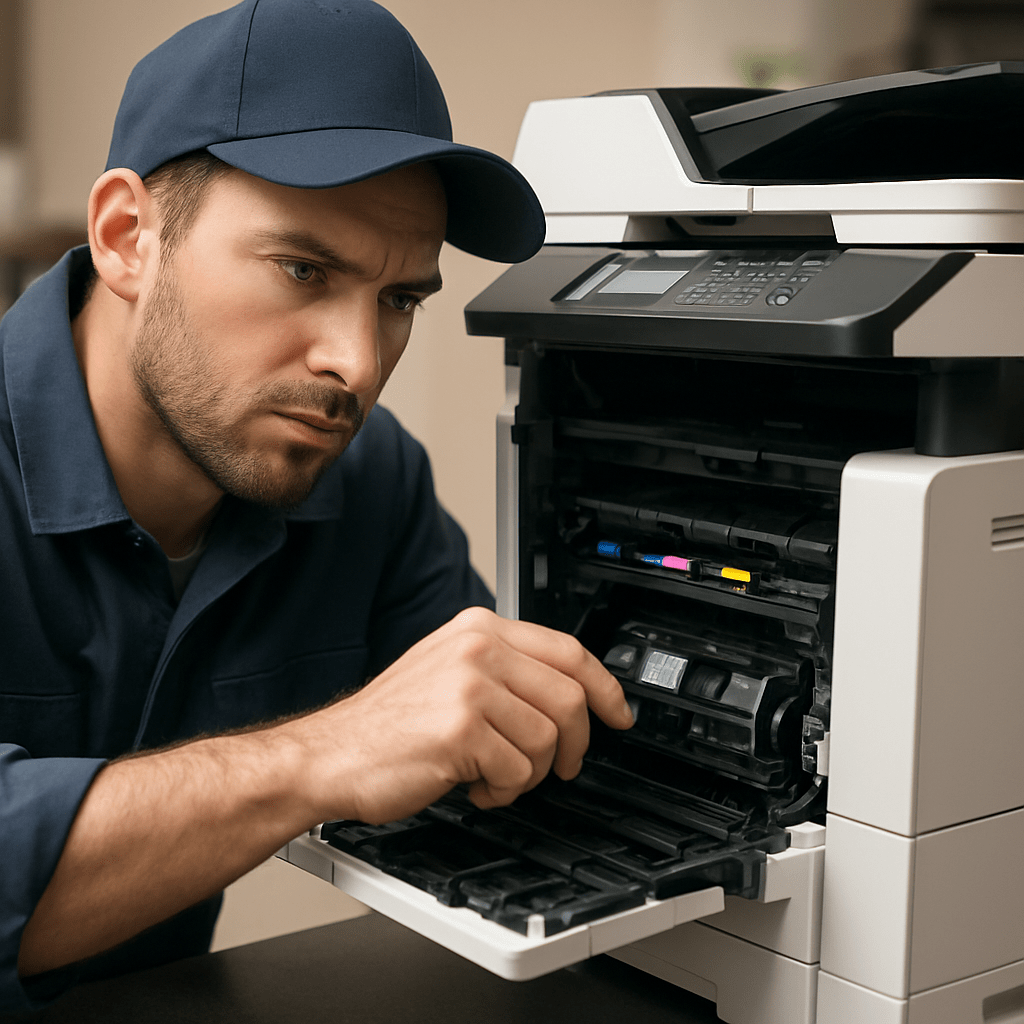
Tắt nguồn và mở nắp máy in khi thay mực máy in Brother HL-L2321D
Trước khi bắt đầu bất kỳ thao tác nào, bạn cần tắt hoàn toàn nguồn máy in Brother HL-L2321D và rút phích cắm khỏi ổ điện. Việc này đảm bảo an toàn tuyệt đối cho bạn và tránh gây hư hỏng cho các linh kiện điện tử bên trong máy. Chờ khoảng 10-15 phút để máy nguội hoàn toàn, đặc biệt là cụm nung nóng bên trong có thể đạt nhiệt độ rất cao trong quá trình hoạt động.
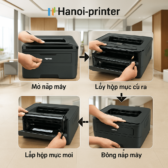
Mở nắp trước máy in bằng cách nâng nhẹ phần đầu nắp máy. Bạn sẽ nghe thấy tiếng “click” nhỏ khi nắp được mở hoàn toàn. Động tác này cần thực hiện nhẹ nhàng để tránh làm hỏng bản lề nắp máy. Sau khi mở nắp, bạn sẽ thấy cụm trống và hộp mực nằm bên trong máy.
Nhấc cụm trống lên và tháo hộp mực cũ
Cụm trống (drum unit) và hộp mực được kết nối với nhau thành một khối thống nhất. Để tháo ra, bạn cần nắm chắc phần tay cầm màu xanh dương ở hai bên cụm trống. Nhấc nhẹ nhàng và kéo thẳng ra phía trước cho đến khi cụm trống rời hoàn toàn khỏi máy in.
Đặt cụm trống lên một bề mặt phẳng, sạch sẽ. Tốt nhất là sử dụng khăn giấy hoặc giấy báo cũ để lót dưới để tránh bụi mực dính vào bàn làm việc. Tiếp theo, bạn cần tách hộp mực ra khỏi cụm trống bằng cách nhấn nhẹ nút màu xanh dương bên trái của cụm trống và kéo hộp mực ra về phía trước.
Lưu ý quan trọng: Tuyệt đối không chạm tay vào trống quang dẫn (phần kim loại bóng màu xanh lục) vì dấu vân tay có thể gây ra các vết đen hoặc vệt sáng trên giấy in. Nếu vô tình chạm phải, hãy lau nhẹ bằng khăn mềm, khô và sạch.
Bảo quản hộp mực cũ đúng cách để tái chế
Đổ mực máy in Brother hl-l2321d cần được bảo quản đúng cách để có thể tái chế hoặc nạp mực lại. Đầu tiên, kiểm tra xem còn mực dư trong hộp hay không bằng cách lắc nhẹ. Nếu nghe thấy tiếng mực di chuyển bên trong, bạn cần đậy kín miệng hộp mực bằng băng dính trong suốt để tránh mực bị đổ ra.
Bọc hộp mực cũ trong túi nilon hoặc giấy báo để tránh bụi mực bám vào quần áo hoặc đồ đạc xung quanh. Lưu trữ ở nơi khô ráo, thoáng mát, tránh ánh nắng trực tiếp và nhiệt độ cao. Nhiều cửa hàng máy tính và trung tâm dịch vụ Brother nhận thu hồi hộp mực cũ để tái chế, giúp bảo vệ môi trường và giảm thiểu chất thải plastic.
Một số dấu hiệu cho thấy hộp mực cũ vẫn có thể tái sử dụng bao gồm: không bị nứt vỡ, bánh răng vẫn quay mượt mà, và không có dấu hiệu rò rỉ mực. Những hộp mực này có thể được nạp lại mực và sử dụng tiếp, giúp tiết kiệm chi phí in ấn đáng kể.
Xử lý sự cố thường gặp sau khi thay mực máy in Brother HL-L2321D

Khắc phục lỗi “Toner Error” hiển thị trên màn hình
Lỗi “Toner Error” xuất hiện khá phổ biến sau khi thay mực Brother HL-L2321D. Nguyên nhân chính thường do chip nhớ trên hộp mực chưa được reset hoặc hộp mực không được lắp đúng vị trí.
Bước đầu tiên, bạn cần tắt máy hoàn toàn và rút dây nguồn trong 10-15 giây. Sau đó cắm lại và bật máy để máy tự reset hệ thống. Nếu lỗi vẫn hiển thị, hãy mở nắp máy và kiểm tra hộp mực đã được lắp chặt chưa. Đẩy hộp mực sâu vào bên trong cho đến khi nghe tiếng “click” rõ ràng.
Với các hộp mực tương thích, bạn cần thực hiện reset chip thủ công. Tìm nút reset nhỏ trên chip màu xanh lá hoặc đen của hộp mực, nhấn và giữ trong 3-5 giây. Một số hộp mực yêu cầu reset bằng cách che các điểm tiếp xúc bằng băng dính trong quá trình khởi động.
Giải quyết tình trạng in bị lem hoặc vệt đen
Hiện tượng in bị lem hoặc xuất hiện vệt đen thường xảy ra do mực bị đổ trong quá trình thay hoặc drum bị hỏng.
Đầu tiên, tháo hộp mực ra và kiểm tra xem có mực toner rơi vãi xung quanh không. Dùng khăn khô sạch lau nhẹ nhàng các bộ phận bên trong máy, tránh chạm vào drum (trống quang). Nếu drum bị dính mực, hãy dùng cotton swab nhúng cồn isopropyl 99% để làm sạch.
Kiểm tra thanh corona wire (dây corona) bằng cách tìm tab màu xanh lá trên hộp mực. Kéo nhẹ tab này qua lại 4-5 lần để làm sạch dây corona. Thao tác này giúp loại bỏ bụi mực bám trên dây dẫn.
Nếu vệt đen xuất hiện đều đặn cách nhau khoảng 3cm, drum đã bị trầy xước và cần thay thế. Trường hợp vệt đen xuất hiện ngẫu nhiên, hãy in 10-15 trang để làm sạch hệ thống tự động.
Điều chỉnh khi chất lượng in chưa đạt chuẩn sau thay mực máy in Brother HL-L2321D
Chất lượng in kém thường biểu hiện qua chữ mờ, không đều hoặc bị đứt nét. Vấn đề này có thể khắc phục qua việc điều chỉnh mật độ mực và làm sạch hệ thống.
Truy cập menu máy in thông qua nút Menu trên máy, tìm mục “Print Quality” hoặc “Toner Density”. Tăng mật độ mực từ mức mặc định lên 1-2 bậc nếu chữ in quá mờ. Ngược lại, giảm mật độ nếu chữ in quá đậm hoặc bị lem.
Thực hiện print test page để kiểm tra chất lượng sau điều chỉnh. Trên máy Brother HL-L2321D, nhấn và giữ nút Go trong 4 giây để in trang kiểm tra. Quan sát các vùng màu xám, đường kẻ và văn bản để đánh giá độ đều màu.
Nếu vẫn không cải thiện, hãy làm sạch đường giấy bằng cách in trên giấy A4 dày (160-200gsm) với 5-10 trang liên tiếp. Thao tác này giúp loại bỏ bụi mực dư thừa trong hệ thống con lăn và drum.
Công ty TNHH TM & DV Phương Đông: Chúng tôi cung cấp dịch vụ tận nơi, tại Hà Nội, TPHCM. Máy in hết mực, máy in cần sửa chữa hãy liên hệ đến Phương Đông. Kỹ thuật sẽ đến tận nơi chỉ sau 15 phút.
Quý khách hàng hãy liên hệ đến Phương Đông để nhận báo giá, tư vấn hỗ trợ kỹ thuật miễn phí .
VĂN PHÒNG TẠI HÀ NỘI
- Số 70 Ngõ 68 Ngụy Như Kon Tum,Thanh Xuân, Hà Nội
- Số 30 Bà Triệu, Hà Đông, Hà Nội
- 151 Nguyễn Đức Cảnh, Hoàng Mai, HN
- Số 15 Ngõ 83 Ngọc Hồi, Hoàng Mai, HN
- A11 , Số 18 Hoàng Quốc Việt
- Số 7A Lê Đức Thọ, Nam Từ Liêm, Hà Nội
- Số 54A Nguyễn Chí Thanh, Đống Đa, HN
- Số 390 Nguyễn văn Cừ, Long Biên, Hà Nội
- Số 96A Định Công, Hoàng Mai, Hà Nội
- Số 27 Mai Hắc Đế, Hai Bà Trưng, Hà Nội
VĂN PHÒNG TẠI HỒ CHÍ MINH
- VPGD: Hẻm 1113/51 Huỳnh Tấn Phát, Quận 7, HCM
SẢN PHẨM TƯƠNG TỰ