
Hướng dẫn đổ mực máy in Canon mf235: Cách đổ mực đúng chuẩn kỹ thuật. Xem ngay hướng dẫn nhanh, an toàn và tiết kiệm nhất cho người dùng tại nhà.
Liên hệ ngay: 0987.086.075
Báo giá: 100.000Đ
Dịch vụ tận nơi cam kết chất lượng
Hướng Dẫn Đổ Mực Máy In Canon MF235 Tại Nhà — Không Cần Thợ Vẫn Làm Được
Máy in Canon MF235 đang báo hết mực, trang in ra bị mờ hoặc nhạt màu? Bài viết này dành cho bạn — dù là dân văn phòng hay người dùng cá nhân, chưa từng đổ mực bao giờ cũng làm được nếu làm đúng theo từng bước.
Mực in Canon 337 dùng cho MF235 khá phổ biến, nhưng không phải ai cũng biết cách đổ đúng để máy chạy ổn định trở lại. Tự đổ mực tại nhà giúp bạn tiết kiệm đáng kể so với báo giá mực máy in Canon MF235 ngoài tiệm, đặc biệt khi máy hay hết mực vào lúc cần dùng gấp.
Trong bài này, mình sẽ đi qua ba phần chính:
-
Loại mực nào phù hợp với Canon MF235 và hộp mực Canon MF235 loại nào tốt nên chọn
-
Cách tháo và vệ sinh hộp mực cũ trước khi đổ mực mới
-
Từng bước đổ mực chi tiết kèm cách kiểm tra chất lượng in sau khi xong
Đọc hết bài, bạn sẽ tự xử được ngay cả khi máy in Canon MF235 báo lỗi hết mực lúc nửa đêm.
Tìm Hiểu Về Máy In Canon MF235 Và Loại Mực Phù Hợp
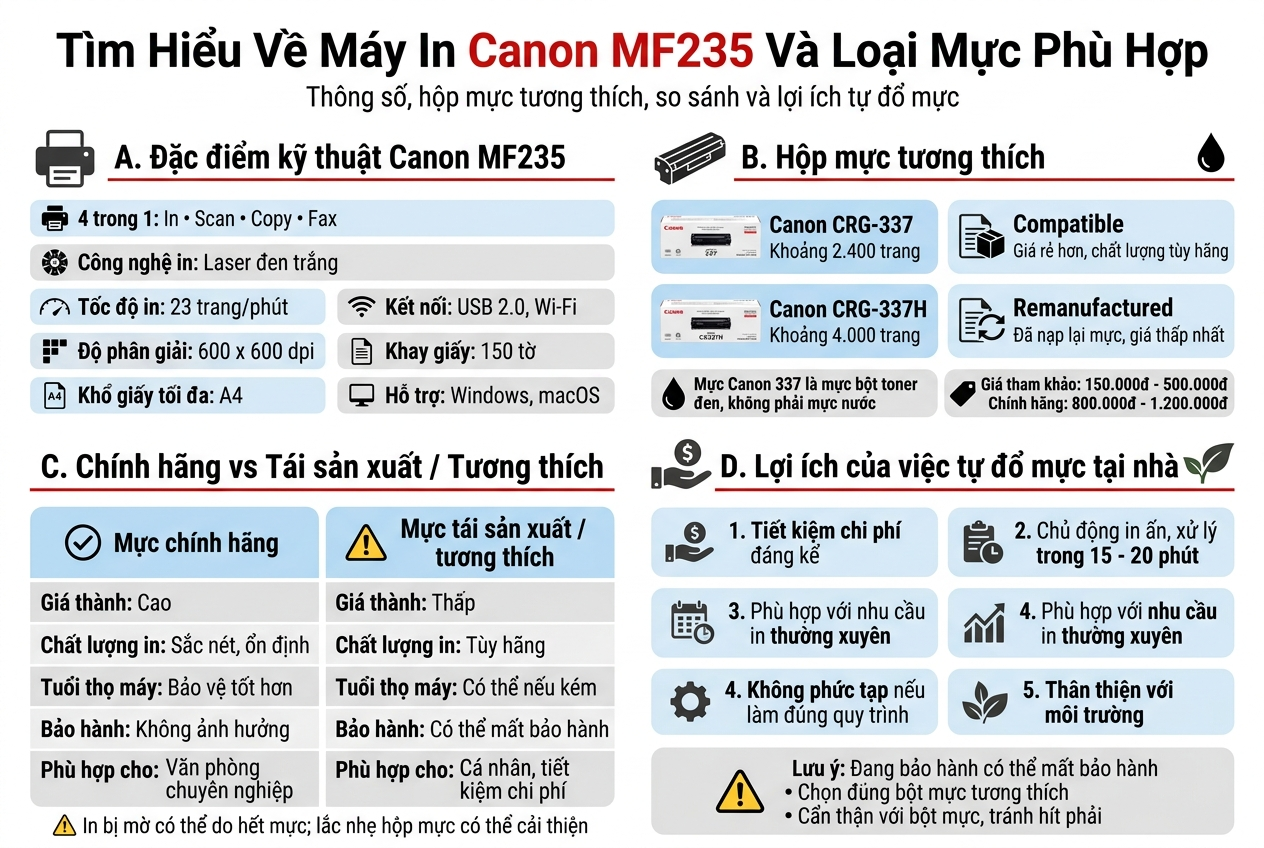
A. Đặc điểm kỹ thuật của máy in Canon MF235
Canon MF235 là dòng máy in đa chức năng laser đen trắng khá phổ biến tại Việt Nam, đặc biệt trong các văn phòng vừa và nhỏ hoặc hộ gia đình có nhu cầu in ấn thường xuyên. Máy tích hợp 4 trong 1: in, scan, copy và fax – tiết kiệm không gian nhưng vẫn đáp ứng đủ các tác vụ văn phòng cơ bản.
Thông số kỹ thuật nổi bật của Canon MF235:
| Thông số | Chi tiết |
|---|---|
| Công nghệ in | Laser đen trắng |
| Tốc độ in | Lên đến 23 trang/phút |
| Độ phân giải | 600 x 600 dpi |
| Khổ giấy tối đa | A4 |
| Kết nối | USB 2.0, Wi-Fi |
| Dung lượng khay giấy | 150 tờ |
| Hệ điều hành hỗ trợ | Windows, macOS |
Với tốc độ in 23 trang/phút và độ phân giải 600 dpi, Canon MF235 cho ra bản in sắc nét và rõ ràng với văn bản thông thường. Máy dùng công nghệ in laser nên chi phí mỗi trang in thấp hơn nhiều so với máy in phun, đặc biệt khi in số lượng lớn.
Một điểm cộng nữa là Canon MF235 có kết nối Wi-Fi, cho phép in không dây từ điện thoại hoặc laptop mà không cần cắm dây. Đây là tính năng khá tiện lợi cho môi trường làm việc hiện đại.
B. Các loại hộp mực tương thích với Canon MF235
Đây là phần quan trọng bạn cần nắm rõ trước khi đổ mực máy in Canon hay thay hộp mực mới. Canon MF235 sử dụng hộp mực Canon 337 (CRG-337) làm hộp mực chính hãng. Ngoài ra, còn có phiên bản dung lượng cao hơn là Canon 337H với số trang in lớn hơn đáng kể.
Phân loại hộp mực dùng cho Canon MF235:
-
Canon CRG-337 (chính hãng): In được khoảng 2.400 trang ở mức độ phủ mực 5%. Đây là lựa chọn an toàn nhất nếu bạn ưu tiên chất lượng.
-
Canon CRG-337H (dung lượng cao): In được khoảng 4.000 trang, phù hợp với các văn phòng có nhu cầu in nhiều.
-
Hộp mực tương thích (compatible): Sản xuất bởi các hãng thứ ba, giá rẻ hơn đáng kể nhưng chất lượng phụ thuộc vào thương hiệu.
-
Hộp mực tái sản xuất (remanufactured): Hộp mực cũ được nạp lại mực và tái sử dụng, giá thành thấp nhất trong các loại.
Mực in Canon 337 dùng cho MF235 là loại mực bột (toner) màu đen, không phải mực nước. Khi đổ mực tự làm tại nhà, bạn cần mua đúng loại bột mực tương thích với dòng Canon 337, tránh nhầm lẫn với các loại toner dùng cho dòng máy khác.
> Lưu ý: Báo giá mực máy in Canon MF235 dao động khá rộng tùy loại – từ khoảng 150.000đ đến 500.000đ cho hộp mực tương thích, và từ 800.000đ đến 1.200.000đ cho hộp chính hãng.
C. Phân biệt mực chính hãng và mực tái sản xuất
Nhiều người dùng băn khoăn không biết nên chọn mực chính hãng hay mực tái sản xuất khi máy báo Canon MF235 lỗi hết mực. Dưới đây là bảng so sánh chi tiết để bạn dễ đưa ra quyết định:
| Tiêu chí | Mực chính hãng | Mực tái sản xuất / tương thích |
|---|---|---|
| Giá thành | Cao (800k – 1.2 triệu) | Thấp (150k – 400k) |
| Chất lượng in | Sắc nét, ổn định, đồng đều | Có thể tốt hoặc kém tùy hãng |
| Tuổi thọ máy | Bảo vệ tốt hơn cho trống mực | Nguy cơ rò mực nếu chất lượng kém |
| Bảo hành | Không ảnh hưởng bảo hành máy | Có thể làm mất bảo hành |
| Số trang in | Đúng như công bố | Đôi khi ít hơn số trang in được ghi |
| Phù hợp cho | Văn phòng chuyên nghiệp | Cá nhân, hộ gia đình, tiết kiệm chi phí |
Khi nào nên chọn mực chính hãng?
-
Máy còn trong thời hạn bảo hành
-
Tài liệu in cần chất lượng cao, bản in quan trọng
-
Bạn không muốn mất thời gian xử lý sự cố
Khi nào nên chọn mực tái sản xuất hoặc tự đổ?
-
Máy đã hết bảo hành
-
Nhu cầu in không quá đòi hỏi về chất lượng
-
Muốn tiết kiệm chi phí in ấn đáng kể
-
In số lượng lớn mỗi tháng
Một điểm bạn nên biết: máy in Canon MF235 in bị mờ do hết mực là hiện tượng rất phổ biến khi hộp mực sắp cạn. Đây không nhất thiết là lỗi do mực kém chất lượng – đôi khi chỉ cần lắc nhẹ hộp mực theo chiều ngang để mực phân bố đều là bản in lại sắc nét hơn. Tuy nhiên nếu hiện tượng mờ xuất hiện ngay sau khi mới đổ mực, đó có thể là dấu hiệu của mực không tương thích hoặc đổ chưa đúng cách.
D. Lợi ích của việc tự đổ mực tại nhà
Tự đổ mực máy in Canon MF235 tại nhà đang ngày càng được nhiều người lựa chọn vì những lý do rất thực tế:
1. Tiết kiệm chi phí đáng kể
Một hộp mực chính hãng Canon 337 có giá khoảng 800.000đ – 1.200.000đ. Trong khi đó, một gói bột mực để tự đổ chỉ dao động từ 50.000đ – 120.000đ tùy loại và xuất xứ. Nếu bạn in khoảng 500 – 1.000 trang mỗi tháng, số tiền tiết kiệm được trong một năm có thể lên đến vài triệu đồng.
2. Chủ động hơn trong việc in ấn
Thay vì phải mang máy ra cửa hàng mỗi khi hết mực, bạn hoàn toàn có thể tự xử lý tại nhà trong vòng 15 – 20 phút. Điều này đặc biệt tiện lợi khi bạn cần in gấp tài liệu ngoài giờ hành chính.
3. Phù hợp với nhu cầu in thường xuyên
Với những ai in nhiều mỗi ngày, việc mua hộp mực chính hãng liên tục sẽ khá tốn kém. Tự đổ mực là giải pháp bền vững về mặt tài chính, giúp bạn kiểm soát tốt hơn chi phí vận hành.
4. Không phức tạp như nhiều người nghĩ
Hướng dẫn thay mực máy in Canon MF235 thực ra khá đơn giản nếu bạn làm đúng quy trình. Bạn không cần là kỹ thuật viên hay có kinh nghiệm trước đó – chỉ cần cẩn thận, đúng bước và dùng đúng loại mực là được.
5. Thân thiện với môi trường
Tái sử dụng hộp mực cũ thay vì vứt bỏ và mua mới góp phần giảm lượng rác thải điện tử. Đây là hành động nhỏ nhưng có ý nghĩa tích cực nếu nhìn ở quy mô lớn hơn.
Tuy nhiên, cũng cần lưu ý một số điểm:
-
Máy còn trong bảo hành thì tự đổ mực có thể làm mất quyền bảo hành
-
Cần chọn đúng loại bột mực tương thích, tránh mua hàng trôi nổi không rõ nguồn gốc
-
Thao tác phải nhẹ nhàng, cẩn thận để tránh làm rơi vãi bột mực – vì bột mực laser khi hít vào không tốt cho sức khỏe
Chuẩn Bị Dụng Cụ Và Hướng Dẫn Đổ Mực Máy In Canon MF235
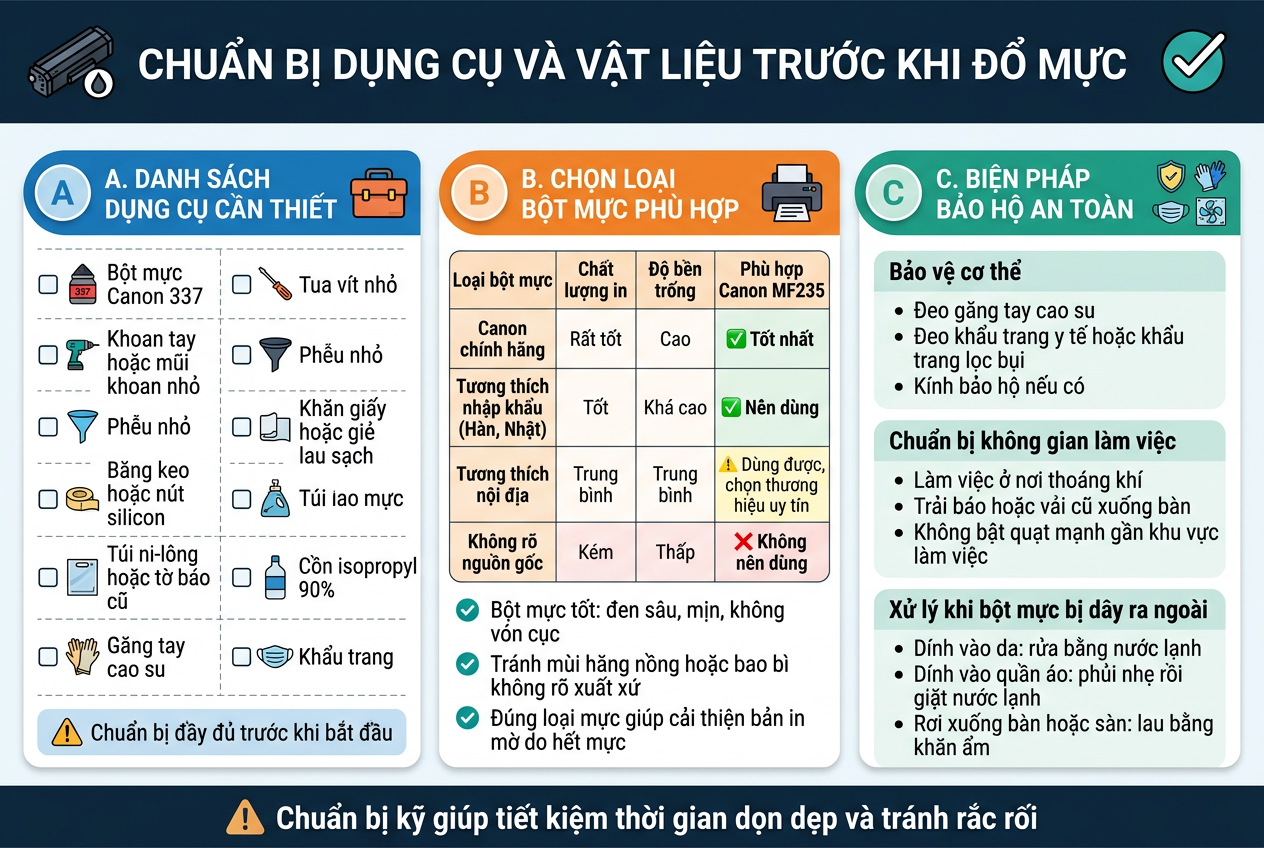
A. Danh Sách Dụng Cụ Cần Thiết Để Đổ Mực
Trước khi bắt tay vào đổ mực cho máy in Canon MF235, bạn cần chuẩn bị đầy đủ dụng cụ. Thiếu bất kỳ thứ gì cũng có thể khiến quá trình bị gián đoạn, hoặc tệ hơn là làm hỏng hộp mực. Dưới đây là danh sách những thứ bạn cần có:
-
Bột mực Canon 337 (loại tương thích với Canon MF235)
-
Tua vít nhỏ – dùng để tháo nắp hộp mực
-
Khoan tay hoặc mũi khoan nhỏ – để tạo lỗ đổ mực nếu hộp chưa có sẵn lỗ
-
Phễu nhỏ – giúp đổ bột mực không bị vãi ra ngoài
-
Băng keo hoặc nút silicon – để bịt lại lỗ đổ mực sau khi hoàn thành
-
Khăn giấy hoặc giẻ lau sạch – lau sạch bụi mực bám trên hộp
-
Túi ni-lông hoặc tờ báo cũ – trải xuống bàn để tránh bột mực dây ra khắp nơi
-
Cồn isopropyl 90% – vệ sinh các bộ phận bị bám mực cũ
-
Găng tay cao su và khẩu trang – bảo vệ bạn khi tiếp xúc với bột mực
Nên chuẩn bị hết những thứ này ra mặt bàn trước khi bắt đầu, để không phải bỏ dở giữa chừng chạy đi tìm dụng cụ.
B. Chọn Loại Bột Mực Phù Hợp Với Canon MF235
Đây là bước quan trọng mà nhiều người hay bỏ qua. Dùng sai loại mực không chỉ làm bản in bị mờ mà còn có thể làm hỏng trống mực, gây tốn kém hơn nhiều so với tiền mua hộp mực mới.
Canon MF235 dùng hộp mực Canon 737 (hay còn gọi là CRG-737), bên trong sử dụng bột mực Canon 337. Khi mua bột mực rời để đổ lại, bạn cần chắc chắn chọn đúng loại này.
So Sánh Các Loại Bột Mực Phổ Biến Trên Thị Trường
| Loại bột mực | Chất lượng in | Độ bền trống | Mức giá | Phù hợp Canon MF235 |
|---|---|---|---|---|
| Bột mực Canon chính hãng | Rất tốt | Cao | Cao | ✅ Tốt nhất |
| Bột mực tương thích nhập khẩu (Hàn, Nhật) | Tốt | Khá cao | Trung bình | ✅ Nên dùng |
| Bột mực tương thích nội địa | Trung bình | Trung bình | Thấp | ⚠️ Dùng được, cần chọn thương hiệu uy tín |
| Bột mực không rõ nguồn gốc | Kém | Thấp | Rất thấp | ❌ Không nên dùng |
Một vài lưu ý khi chọn mực:
-
Bột mực tốt có màu đen sâu, mịn và không vón cục khi bạn lắc lọ
-
Tránh mua bột mực có mùi hăng nồng hoặc bao bì không rõ xuất xứ
-
Nếu máy in Canon MF235 in bị mờ do hết mực, việc đổ đúng loại bột mực chất lượng cao sẽ cải thiện rõ rệt chất lượng bản in
-
Bạn có thể hỏi báo giá mực máy in Canon MF235 tại các cửa hàng linh kiện máy in hoặc tìm mua trên các sàn thương mại điện tử uy tín như Shopee, Lazada để so sánh giá
C. Các Biện Pháp Bảo Hộ An Toàn Khi Thao Tác
Bột mực máy in là dạng hạt siêu mịn, nếu hít phải hoặc dính vào da nhiều lần có thể gây kích ứng. Vì vậy, dù đây là việc làm ở nhà hay văn phòng, bạn vẫn nên thực hiện đúng cách để bảo vệ bản thân.
Bảo Vệ Cơ Thể
-
Đeo găng tay cao su trước khi cầm hộp mực và đổ bột. Bột mực đen rất khó rửa sạch khỏi tay, đặc biệt là khi dính vào vết nứt da
-
Đeo khẩu trang y tế hoặc khẩu trang lọc bụi – tuyệt đối không để bột mực bay vào mũi hay miệng
-
Nếu có kính bảo hộ thì càng tốt, bột mực bay vào mắt sẽ gây kích ứng khó chịu
Chuẩn Bị Không Gian Làm Việc
-
Thực hiện ở nơi thoáng khí, tốt nhất là gần cửa sổ hoặc có quạt thông gió
-
Trải báo hoặc vải cũ xuống bàn làm việc để dễ dọn dẹp nếu bột mực bị đổ ra ngoài
-
Không thực hiện gần quạt điện đang bật mạnh vì sẽ làm bột mực bay khắp phòng
Xử Lý Khi Bột Mực Bị Dây Ra Ngoài
-
Nếu bột mực dính vào da: rửa bằng nước lạnh trước, không dùng nước nóng vì sẽ làm mực thấm sâu hơn vào lỗ chân lông
-
Nếu dính vào quần áo: phủi nhẹ bằng khăn khô, sau đó giặt bằng nước lạnh
-
Nếu rơi xuống sàn hoặc bàn: dùng khăn ẩm lau nhẹ nhàng, không thổi bằng miệng
Chuẩn bị kỹ trước khi đổ mực giúp bạn tiết kiệm thời gian dọn dẹp sau này và tránh được những rắc rối không đáng có.
Các Bước Tháo Và Hướng Dẫn Đổ Mực Máy In Canon MF235
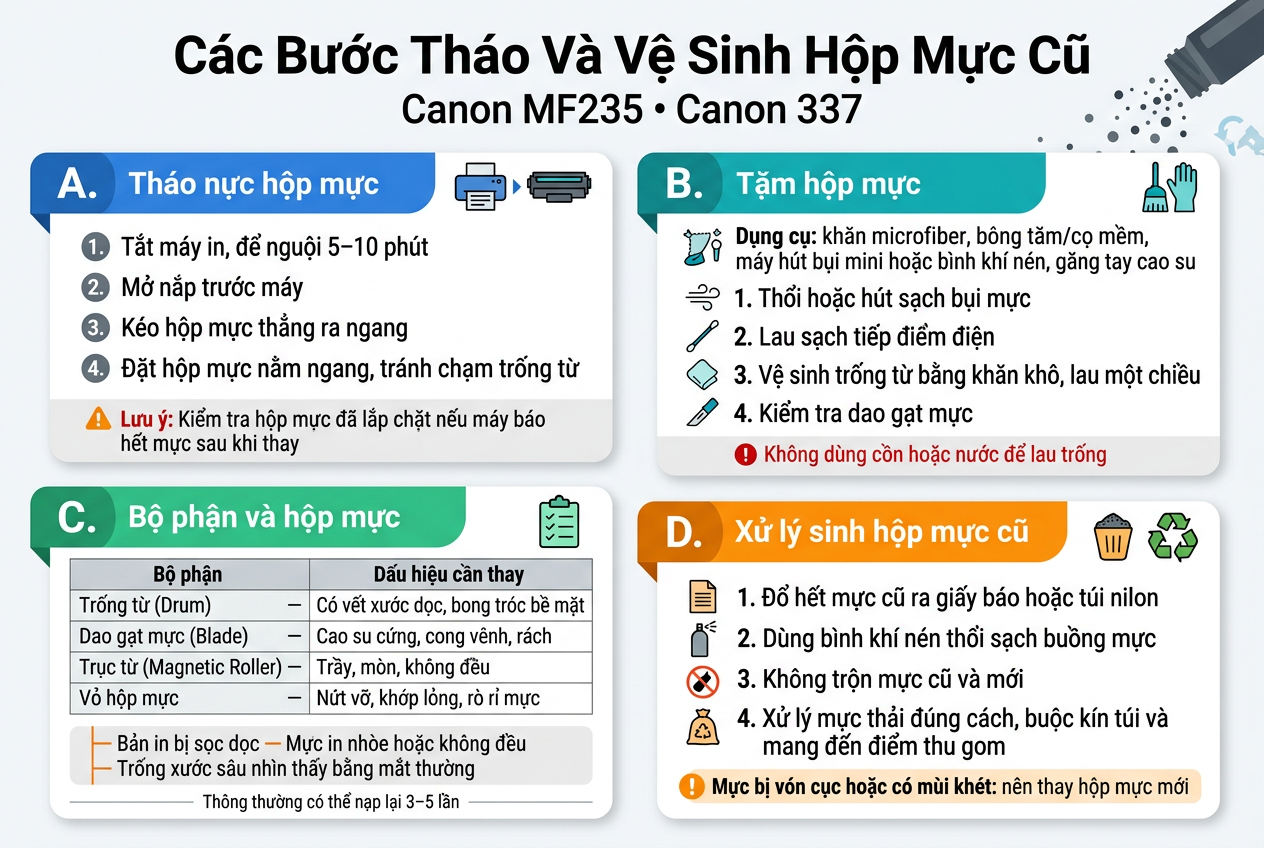
A. Cách tháo hộp mực ra khỏi máy đúng cách
Trước khi tháo hộp mực, hãy tắt máy in và để máy nguội khoảng 5-10 phút. Điều này giúp tránh bị bỏng do bộ phận gia nhiệt bên trong vẫn còn nóng.
Các bước thực hiện:
-
Mở nắp trước của máy – Kéo cần gạt hoặc nhấn nút mở nắp phía trước máy Canon MF235. Nắp sẽ bật ra, lộ ra khoang chứa hộp mực bên trong.
-
Kéo hộp mực ra ngoài – Nắm chắc tay cầm của hộp mực (thường có màu xanh hoặc cam tùy dòng mực Canon 337), kéo thẳng ra theo chiều ngang. Không kéo lệch góc vì có thể làm trầy xước các tiếp điểm điện bên trong.
-
Đặt hộp mực đúng vị trí – Sau khi lấy ra, đặt hộp mực nằm ngang trên một tờ báo hoặc khăn giấy cũ. Tránh đặt thẳng đứng vì mực có thể chảy ra ngoài.
-
Không tiếp xúc với trống từ – Phần trống màu xanh lá (drum) rất nhạy cảm với ánh sáng và vết tay. Hạn chế chạm vào vùng này để không làm hỏng bề mặt trống.
> ⚠️ Lưu ý: Nếu máy in Canon MF235 báo lỗi hết mực mà bạn vừa mới thay hộp mực, hãy kiểm tra xem hộp mực đã được lắp chặt chưa trước khi nghĩ đến nguyên nhân khác.
B. Làm sạch hộp mực và trống từ hiệu quả
Sau một thời gian sử dụng, bên trong hộp mực Canon 337 dùng cho MF235 sẽ tích tụ bột mực cũ, bụi bẩn và các hạt mực dư thừa. Nếu không vệ sinh kỹ trước khi nạp lại, chất lượng bản in sẽ kém, thậm chí gây ra tình trạng máy in Canon MF235 in bị mờ dù mực vẫn còn.
Dụng cụ cần có:
-
Khăn mềm không có xơ (microfiber)
-
Bông tăm hoặc cọ nhỏ mềm
-
Máy hút bụi mini hoặc bình khí nén
-
Găng tay cao su
Quy trình làm sạch từng bước:
-
Bước 1: Thổi sạch bụi mực – Dùng bình khí nén hoặc máy hút bụi mini để thổi/hút sạch các hạt bột mực còn bám bên trong hộp. Làm bước này ngoài trời hoặc nơi thông thoáng để tránh hít phải bột mực.
-
Bước 2: Lau sạch các tiếp điểm điện – Dùng bông tăm khô lau nhẹ các tiếp điểm kim loại ở hai đầu hộp mực. Đây là vị trí hay bị bẩn do bột mực tích tụ, gây ra hiện tượng máy không nhận hộp mực.
-
Bước 3: Vệ sinh trống từ (drum) – Dùng khăn microfiber mềm, khô, lau nhẹ nhàng theo một chiều dọc trên bề mặt trống. Tuyệt đối không dùng cồn hay nước để lau trống vì sẽ làm hỏng lớp bề mặt cảm quang.
-
Bước 4: Kiểm tra dao gạt mực (blade) – Lau sạch cao su dao gạt bằng khăn mềm khô. Nếu dao gạt bị cong vênh hay rách, chất lượng in sẽ bị ảnh hưởng nghiêm trọng.
C. Kiểm tra độ hao mòn của hộp mực trước khi nạp lại
Không phải hộp mực nào cũng có thể nạp lại được nhiều lần. Trước khi quyết định đổ mực Canon MF235, bạn cần đánh giá xem hộp mực còn dùng được không hay cần thay mới hoàn toàn.
Bảng kiểm tra độ hao mòn hộp mực:
| Bộ phận | Dấu hiệu còn tốt | Dấu hiệu cần thay |
|---|---|---|
| Trống từ (Drum) | Bề mặt nhẵn, không xước, màu xanh đều | Có vết xước dọc, bong tróc bề mặt, màu nhạt không đều |
| Dao gạt mực (Blade) | Cao su đàn hồi tốt, không có vết rách | Cao su cứng, cong vênh, có vết rách hay mẻ |
| Trục từ (Magnetic Roller) | Bề mặt nhẵn, màu đen đều | Có vết trầy, mòn hoặc cứng không đều |
| Vỏ hộp mực | Không nứt vỡ, khớp cài chắc chắn | Nứt vỡ, khớp cài lỏng, rò rỉ mực |
Một số dấu hiệu dễ nhận ra hộp mực đã quá mòn:
-
Bản in bị sọc dọc dù đã nạp đầy mực
-
Mực in nhòe hoặc không bám đều trên giấy
-
Máy in Canon MF235 in bị mờ dù đã đổ mực đúng loại
-
Trống có vết xước sâu nhìn thấy bằng mắt thường
Thông thường, hộp mực Canon 337 có thể nạp lại từ 3-5 lần tùy mức độ bảo quản và sử dụng. Nếu trống từ bị hỏng, bạn nên tham khảo báo giá mực máy in Canon MF235 để cân nhắc giữa việc mua hộp mực mới hoặc thay riêng phần trống.
D. Xử lý mực cũ còn sót lại trong hộp
Mực cũ còn sót lại trong hộp nếu không được xử lý đúng cách sẽ gây ra nhiều vấn đề sau khi nạp mực mới: mực bị đóng cục, màu in không đều, thậm chí làm kẹt máy.
Cách xử lý mực cũ hiệu quả:
-
Đổ hết mực cũ trước – Tháo nút nạp mực (thường là nút tròn nhỏ trên thân hộp), lật ngược hộp mực và gõ nhẹ để mực cũ còn sót rơi ra. Làm điều này trên tờ báo hoặc túi nilon để dễ dọn dẹp.
-
Dùng bình khí nén thổi sạch buồng mực – Sau khi đổ mực ra, dùng bình khí nén thổi vào lỗ nạp mực để đẩy sạch các hạt bột mực còn bám bên trong thành hộp.
-
Không trộn mực cũ và mới – Đây là lỗi nhiều người hay mắc phải. Mực cũ đã biến chất có thể làm giảm chất lượng mực mới, gây ra vấn đề như máy in Canon MF235 in bị mờ hoặc bản in có đốm đen.
-
Xử lý mực thải đúng cách – Bột mực là chất có hại cho môi trường. Không đổ mực thải xuống cống hay vứt bừa bãi. Hãy cho vào túi nilon buộc kín rồi mang đến điểm thu gom rác thải điện tử.
Mẹo nhỏ: Nếu bạn thấy mực cũ bên trong hộp bị vón cục hoặc có mùi khét, đây là dấu hiệu mực đã bị biến chất do nhiệt hoặc do hộp mực để quá lâu. Trong trường hợp này, không nên nạp thêm mực mới mà hãy cân nhắc thay hộp mực Canon MF235 hoàn toàn để đảm bảo chất lượng in tốt nhất.
Hướng Dẫn Đổ Mực Máy In Canon MF235 Từng Bước
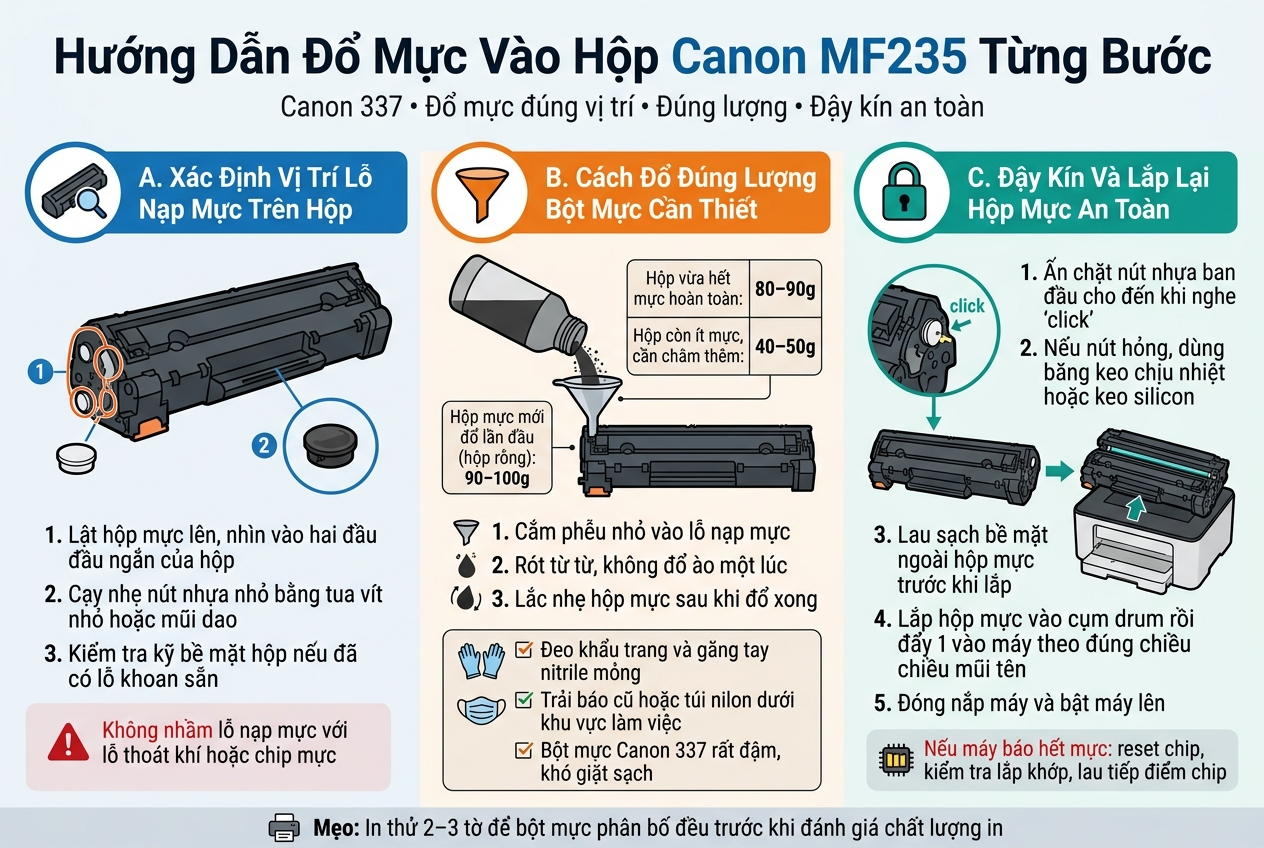
A. Xác Định Vị Trí Lỗ Nạp Mực Trên Hộp
Trước khi rót bột mực vào, bạn cần tìm đúng lỗ nạp mực – đây là bước quan trọng nhất để tránh làm bẩn tay hay đổ mực sai chỗ. Với hộp mực Canon 337 dùng cho MF235, lỗ nạp mực thường nằm ở một trong hai đầu của hộp, được đậy bằng một nút nhựa nhỏ màu trắng hoặc đen.
Cách xác định nhanh:
-
Lật hộp mực lên, nhìn vào hai đầu ngắn của hộp – bạn sẽ thấy một nút nhựa tròn có đường kính khoảng 1–1,5 cm.
-
Dùng tua vít nhỏ hoặc mũi dao cạy nhẹ để mở nút này ra. Không xoáy mạnh vì có thể làm vỡ miệng lỗ, khiến việc đậy lại sau đó không kín.
-
Một số hộp mực đã qua đổ nhiều lần có thể có lỗ khoan sẵn ở vị trí khác – hãy kiểm tra kỹ bề mặt hộp trước khi khoan thêm.
> Lưu ý: Đừng nhầm lỗ nạp mực với lỗ thoát khí hoặc vị trí chip mực. Nếu bạn đổ nhầm chỗ, bột mực có thể rò ra ngoài và gây lỗi in bị lem, thậm chí hỏng cụm drum.
B. Hướng Dẫn Đổ Mực Máy In Canon MF235 Cách Cần Thiết
Đây là bước mà nhiều người hay mắc sai lầm nhất – hoặc đổ quá ít khiến in bị mờ, hoặc đổ quá nhiều khiến mực tràn ra làm bẩn máy. Hộp mực Canon 337 dùng cho MF235 có dung tích chứa khoảng 80–100g bột mực tùy phiên bản hộp gốc hay hộp tương thích.
Các bước đổ mực đúng cách:
-
Cắm phễu nhỏ vào lỗ nạp mực – nếu không có phễu đi kèm trong bộ kit mực, bạn có thể dùng tờ giấy cuộn hình nón để dẫn bột vào trong.
-
Rót từ từ, không đổ ào một lúc – bột mực rất mịn, nếu đổ nhanh sẽ bay ra ngoài và bám vào quần áo, bàn làm việc rất khó tẩy.
-
Kiểm soát lượng mực theo bảng dưới đây:
| Tình trạng hộp mực | Lượng bột mực nên đổ |
|---|---|
| Hộp vừa hết mực hoàn toàn | 80–90g |
| Hộp còn ít mực, cần châm thêm | 40–50g |
| Hộp mực mới đổ lần đầu (hộp rỗng) | 90–100g |
-
Lắc nhẹ hộp mực sau khi đổ xong để bột phân bố đều bên trong, tránh bị vón cục ở một góc gây in lem hoặc in bị mờ từng vùng – đây cũng là nguyên nhân phổ biến khi máy in Canon MF235 in bị mờ dù vừa đổ mực xong.
-
Sau khi đổ, dùng khăn mềm lau sạch miệng lỗ trước khi đậy lại để đảm bảo nút đóng khít hoàn toàn.
Một vài mẹo nhỏ khi đổ mực:
-
Nên đeo khẩu trang và găng tay nitrile mỏng để tránh hít phải bột mực và dính vào tay.
-
Trải tờ báo cũ hoặc túi nilon dưới khu vực làm việc để dọn dẹp dễ hơn nếu có bột rơi ra ngoài.
-
Bột mực Canon 337 có màu đen rất đậm, chỉ cần dính nhẹ vào vải là rất khó giặt sạch.
C. Đậy Kín Và Lắp Lại Hộp Mực An Toàn
Sau khi đã đổ đủ lượng mực, bước đóng hộp và lắp lại vào máy cần được thực hiện cẩn thận để tránh rò mực trong quá trình máy hoạt động.
Cách đậy nút lỗ nạp mực:
-
Dùng đúng nút nhựa ban đầu để đậy lại – ấn chặt tay cho đến khi nghe tiếng “click” nhẹ là đã kín.
-
Nếu nút nhựa bị mất hoặc hỏng, bạn có thể dùng băng keo chịu nhiệt dán kín miệng lỗ. Không dùng băng keo thường vì nhiệt độ trong máy in cao có thể làm băng keo bong ra, gây tắc nghẽn bên trong.
-
Một số thợ có kinh nghiệm còn dùng súng bắn keo silicon để bít miệng lỗ cho chắc chắn hơn, đặc biệt với những hộp mực đã đổ nhiều lần có miệng lỗ bị mòn.
Lắp hộp mực trở lại máy:
-
Trước khi lắp, lau sạch bề mặt ngoài của hộp mực bằng khăn khô – đặc biệt là vùng tiếp xúc với drum và chip mực.
-
Với hộp mực Canon 337, bạn cần lắp hộp mực vào cụm drum trước, sau đó lắp toàn bộ cụm vào máy. Hai chi tiết này thường được gắn chung nên hãy chắc chắn chúng đã khớp hoàn toàn.
-
Đẩy cụm drum + hộp mực vào ngăn chứa của máy Canon MF235 theo đúng chiều mũi tên in trên vỏ hộp. Đẩy từ từ, không nhét mạnh tay.
-
Đóng nắp máy lại và bật máy lên – máy sẽ tự khởi động lại và nhận diện hộp mực.
Xử lý khi máy báo lỗi hết mực sau khi đổ:
Đây là tình huống hay gặp với máy in Canon MF235 lỗi hết mực dù bạn vừa đổ mực xong. Nguyên nhân thường do:
-
Chip mực chưa được reset – bạn cần dùng thiết bị reset chip hoặc thay chip mới tương thích.
-
Hộp mực lắp chưa khớp hoàn toàn – tháo ra và lắp lại cẩn thận hơn.
-
Tiếp điểm chip bị bẩn – dùng tăm bông thấm cồn nhẹ lau sạch bề mặt chip rồi lắp lại.
Nếu máy nhận hộp mực nhưng vẫn in bị nhạt hoặc có vệt trắng, hãy in thử 2–3 tờ để bột mực phân bố đều trước khi đánh giá chất lượng in.
Kiểm Tra Chất Lượng Hướng Dẫn Đổ Mực Máy In Canon MF235
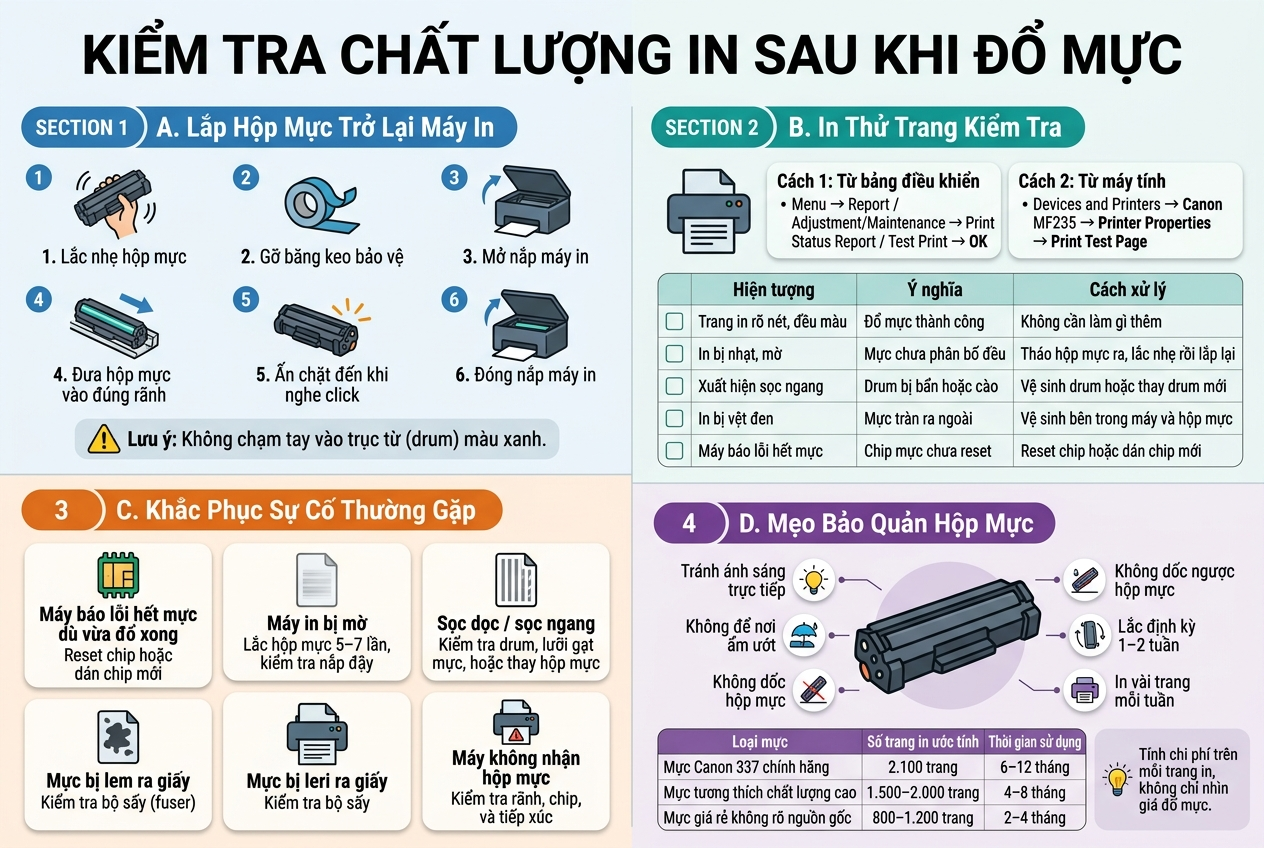
A. Cách Lắp Hộp Mực Trở Lại Vào Máy In
Sau khi đổ mực xong, việc lắp hộp mực đúng cách quyết định rất nhiều đến chất lượng in đầu tiên. Làm sai bước này có thể khiến mực bị rò rỉ hoặc máy báo lỗi ngay lập tức.
Các bước lắp hộp mực trở lại:
-
Lắc nhẹ hộp mực – Cầm hộp mực theo chiều ngang, lắc nhẹ từ trái sang phải khoảng 5–6 lần để mực phân bố đều bên trong. Đây là bước nhiều người hay bỏ qua nhưng rất quan trọng để tránh tình trạng in bị sọc hoặc in nhạt một bên.
-
Gỡ băng keo bảo vệ (nếu có) – Nếu bạn vừa thay drum mới hoặc có miếng dán bảo vệ còn sót lại, hãy gỡ bỏ hoàn toàn trước khi lắp vào máy.
-
Mở nắp máy in – Nhấn nút mở nắp phía trước của Canon MF235, nắp sẽ bật ra nhẹ nhàng.
-
Đưa hộp mực vào đúng rãnh – Căn chỉnh hai bên hộp mực vào rãnh dẫn hướng bên trong máy. Canon MF235 sử dụng hộp mực Canon 337, thiết kế khá vừa vặn nên bạn sẽ cảm nhận được khi hộp vào đúng vị trí.
-
Ấn chặt hộp mực – Đẩy hộp mực vào trong cho đến khi nghe tiếng “click” nhẹ. Đây là tín hiệu hộp mực đã khóa chắc chắn.
-
Đóng nắp máy in – Đóng nhẹ nhàng, không ép mạnh. Nếu nắp không đóng được, có thể hộp mực chưa vào đúng vị trí, hãy mở ra và lắp lại.
> ⚠️ Lưu ý: Tuyệt đối không chạm tay vào trục từ (drum) màu xanh của hộp mực. Dầu tay có thể gây ra vết bẩn trên bản in sau này.
B. In Thử Trang Kiểm Tra Xem Hướng Dẫn Đổ Mực Máy In Canon MF235
Sau khi lắp hộp mực xong, đừng vội in tài liệu quan trọng ngay. Hãy in thử một vài trang để kiểm tra xem mực đã đổ vào có hoạt động tốt không.
Cách in trang kiểm tra trên Canon MF235:
-
Cách 1: In từ bảng điều khiển máy
-
Nhấn nút Menu trên máy
-
Dùng phím mũi tên chọn Report hoặc Adjustment/Maintenance
-
Chọn Print Status Report hoặc Test Print
-
Nhấn OK để máy in ra trang kiểm tra
-
-
Cách 2: In từ máy tính
-
Mở Devices and Printers trên Windows
-
Nhấp chuột phải vào Canon MF235
-
Chọn Printer Properties → Print Test Page
-
Đánh giá kết quả trang in thử:
| Hiện tượng | Ý nghĩa | Cách xử lý |
|---|---|---|
| Trang in rõ nét, đều màu | Đổ mực thành công | Không cần làm gì thêm |
| In bị nhạt, mờ | Mực chưa phân bố đều | Tháo hộp mực ra, lắc nhẹ rồi lắp lại |
| Xuất hiện sọc ngang | Drum bị bẩn hoặc cào | Vệ sinh drum hoặc thay drum mới |
| In bị vệt đen | Mực tràn ra ngoài | Vệ sinh bên trong máy và hộp mực |
| Máy báo lỗi hết mực | Chip mực chưa reset | Reset chip hoặc dán chip mới |
Nếu trang in cho ra kết quả rõ ràng, chữ sắc nét và không có sọc lạ, chúc mừng bạn đã đổ mực thành công cho Canon MF235!
C. Khắc Phục Các Sự Cố Và Hướng Dẫn Đổ Mực Máy In Canon MF235
Ngay cả khi đổ mực cẩn thận, đôi khi máy vẫn gặp vài vấn đề nhỏ. Đây là những sự cố phổ biến nhất và cách xử lý nhanh gọn:
1. Máy In Canon MF235 Báo Lỗi Hết Mực Dù Vừa Đổ Xong
Đây là sự cố rất hay gặp. Nguyên nhân là chip trên hộp mực chưa được reset lại sau khi đổ mực. Chip mực ghi nhớ lượng mực cũ, nên dù bạn đã đổ đầy, máy vẫn “nghĩ” là hết mực.
Cách xử lý:
-
Dán chip mực mới tương thích lên hộp mực (chip rời bán sẵn trên thị trường với giá rất rẻ, khoảng 5.000–15.000 đồng)
-
Hoặc sử dụng thiết bị reset chip chuyên dụng nếu bạn làm dịch vụ
2. Máy In Canon MF235 In Bị Mờ Sau Khi Đổ Mực
Tình trạng máy in Canon MF235 in bị mờ do hết mực hoặc do mực không đều là chuyện bình thường sau khi đổ.
Cách xử lý:
-
Tháo hộp mực, lắc nhẹ theo chiều ngang 5–7 lần
-
Kiểm tra xem lỗ đổ mực đã được đậy kín chưa
-
Nếu vẫn mờ, có thể mực đổ vào không đủ lượng hoặc mực kém chất lượng
3. Xuất Hiện Sọc Dọc Hoặc Ngang Trên Trang In
-
Sọc dọc: Thường do drum (trục từ) bị cào xước hoặc bị bẩn. Kiểm tra drum, lau nhẹ bằng bông khô nếu có bụi bám.
-
Sọc ngang: Có thể do mực bị đổ không đều hoặc do lưỡi gạt mực bị hỏng. Thử lắc hộp mực trước, nếu không hết thì cần thay hộp mực mới.
4. Mực Bị Lem Ra Tờ Giấy
Nếu mực không dính chặt vào giấy hoặc bị lem khi chạm tay, nguyên nhân nhiều khả năng là do bộ sấy (fuser) của máy bị lỗi chứ không phải do mực. Trường hợp này cần mang máy đến trung tâm bảo hành hoặc thợ kỹ thuật kiểm tra.
5. Máy Không Nhận Hộp Mực
-
Kiểm tra xem hộp mực đã vào đúng rãnh chưa
-
Thử tháo ra và lắp lại
-
Kiểm tra xem chip mực có bị lệch hoặc bẩn không, dùng tăm bông lau nhẹ phần tiếp xúc của chip
D. Mẹo Bảo Với Hướng Dẫn Đổ Mực Máy In Canon MF235
Đổ mực đúng cách đã tốt, nhưng bảo quản hộp mực tốt sẽ giúp bạn tiết kiệm chi phí đáng kể về lâu dài. Dưới đây là những mẹo thực tế mà dân trong nghề hay áp dụng:
Bảo quản hộp mực đúng cách:
-
Tránh ánh sáng trực tiếp: Hộp mực Canon 337 dùng cho MF235 rất nhạy cảm với ánh sáng. Drum (trục từ) có thể bị hỏng nếu tiếp xúc ánh sáng mạnh quá 5 phút. Khi tháo hộp mực ra ngoài, hãy đặt vào túi đen hoặc hộp kín ngay lập tức.
-
Không để hộp mực nơi ẩm ướt: Độ ẩm cao khiến mực bị vón cục, gây ra tình trạng in bị sọc hoặc bết mực. Bảo quản ở nơi khô ráo, thoáng mát.
-
Không dốc ngược hộp mực: Mực bột bên trong sẽ bị đổ hết ra nếu bạn lật ngược hộp mực. Luôn giữ hộp mực theo chiều nằm ngang.
-
Lắc hộp mực định kỳ: Nếu máy không dùng thường xuyên, cứ 1–2 tuần nên tháo hộp mực ra lắc nhẹ để mực không bị kết tụ một chỗ.
-
In ít nhất vài trang mỗi tuần: Máy in để không quá lâu không tốt cho cả máy lẫn hộp mực. In vài trang mỗi tuần giúp mực luôn lưu thông đều và tránh tình trạng drum bị khô.
Thời hạn sử dụng của hộp mực sau khi đổ:
| Loại mực | Số trang in ước tính | Thời gian sử dụng khuyến nghị |
|---|---|---|
| Mực Canon 337 chính hãng | 2.100 trang | 6–12 tháng |
| Mực tương thích chất lượng cao | 1.500–2.000 trang | 4–8 tháng |
| Mực giá rẻ không rõ nguồn gốc | 800–1.200 trang | 2–4 tháng |
> 💡 Lời khuyên thực tế: Khi cân nhắc báo giá mực máy in Canon MF235, đừng chỉ nhìn vào giá tiền một lần đổ. Hãy tính chi phí trên mỗi trang in. Mực rẻ hơn nhưng in được ít trang hơn và hay gây sự cố thì tốn kém hơn về lâu dài.
Dấu hiệu cần thay hộp mực mới thay vì đổ lại:
-
Drum (trục từ) bị cào xước sâu, có vết hỏng rõ ràng
-
Lưỡi gạt mực bị cong hoặc mòn
-
Hộp mực đã đổ mực từ 3–4 lần trở lên và chất lượng in không cải thiện
-
Hộp mực bị nứt vỡ hoặc bị rò rỉ mực nhiều
Đổ mực nhiều lần giúp tiết kiệm, nhưng đến một mức nào đó, đầu tư vào hộp mực mới hoặc hộp mực Canon MF235 loại tốt hơn sẽ giúp máy in hoạt động ổn định và chất lượng in được đảm bảo hơn hẳn.
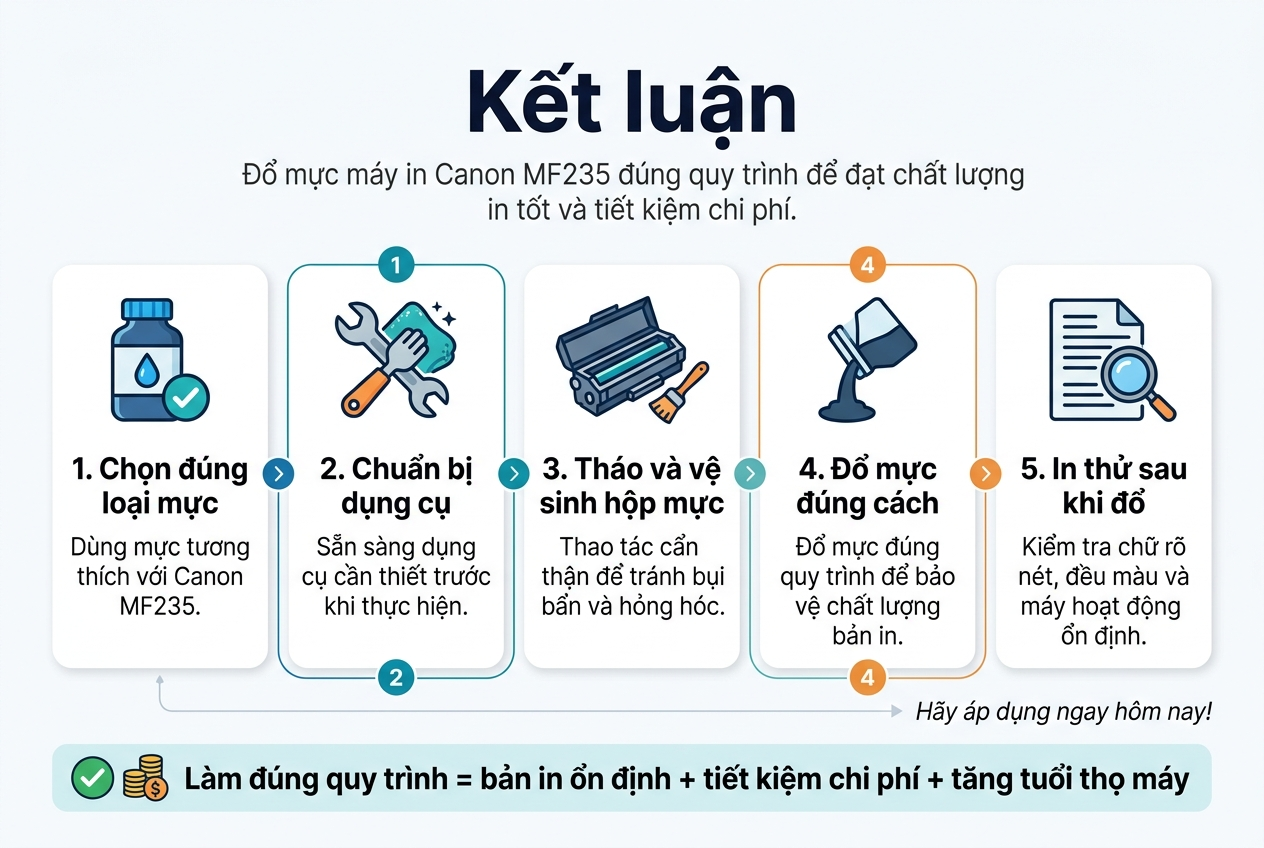
Đổ mực máy in Canon MF235 không hề khó nếu bạn nắm rõ từng bước thực hiện. Từ việc chọn đúng loại mực tương thích, chuẩn bị dụng cụ cần thiết, tháo và vệ sinh hộp mực cẩn thận, cho đến việc đổ mực đúng cách — tất cả đều ảnh hưởng trực tiếp đến chất lượng bản in và tuổi thọ của máy. Bỏ qua bất kỳ bước nào cũng có thể khiến bạn gặp rắc rối không đáng có.
Sau khi đổ mực xong, đừng quên in thử để kiểm tra xem chữ có rõ nét, đều màu không. Nếu làm đúng quy trình, máy in của bạn sẽ hoạt động ổn định như bình thường và tiết kiệm được một khoản chi phí đáng kể so với việc mua hộp mực mới. Hãy thử áp dụng ngay hôm nay và chia sẻ kết quả với những người xung quanh đang dùng cùng dòng máy nhé!