
Hướng dẫn đổ mực máy in Brother DCP-B7535DW
150.000₫
Đổ Mực Brother DCP-B7535DW – Tutorial Hoàn Chỉnh Cho Người Mới
Công ty mực in Phương Đông cung cấp dịch vụ tận nơi
Liên hệ: 0987.086.075
Đổ mực Brother DCP-B7535DW chỉ 5 phút! Hướng dẫn step-by-step kèm video HD. Reset chip thành công 100%. Xem ngay!
Liên hệ 0987086075 Zalo: 0987086075
Hướng dẫn đổ mực máy in Brother DCP-B7535DW: Đang in dở tài liệu quan trọng thì máy in Brother DCP-B7535DW hiện lên dòng chữ “Toner Low.” Mua hộp mực mới thì tốn kém, mà gọi thợ thì phải chờ đợi. Nhiều người chọn cách tự đổ mực tại nhà để tiết kiệm chi phí, và thực tế thì việc này không hề khó như bạn nghĩ.
Công ty mực in Phương Đông cung cấp dịch vụ đổ mực máy in Brother tận nơi
Liên hệ: 0987.086.075
Chuẩn Bị Trước Khi Xem Hướng Dẫn Đổ Mực Máy In Brother DCP-B7535DW
Nhưng nếu làm sai cách, bạn có thể gặp rắc rối. Mực bị tràn ra bàn, bản in bị sọc, hoặc máy in vẫn báo lỗi dù đã đổ mực đầy. Nguyên nhân thường là do chọn sai loại mực, đổ không đúng kỹ thuật, hoặc quên bước reset sau khi đổ. Thiếu một trong những bước này thôi cũng đủ khiến bạn mất thời gian xử lý.
Bài viết này sẽ hướng dẫn bạn toàn bộ quy trình đổ mực máy in Brother DCP-B7535DW từ đầu đến cuối. Từ việc chuẩn bị dụng cụ, tháo hộp mực, đổ mực máy in Brother đúng cách, cho đến reset hộp mực để máy nhận mực mới. Tất cả đều có hướng dẫn cụ thể, dễ làm theo ngay tại nhà.
Dụng Cụ Cần Thiết
Trước khi bắt tay vào đổ mực máy in Brother DCP-B7535DW, bạn cần chuẩn bị đầy đủ dụng cụ.
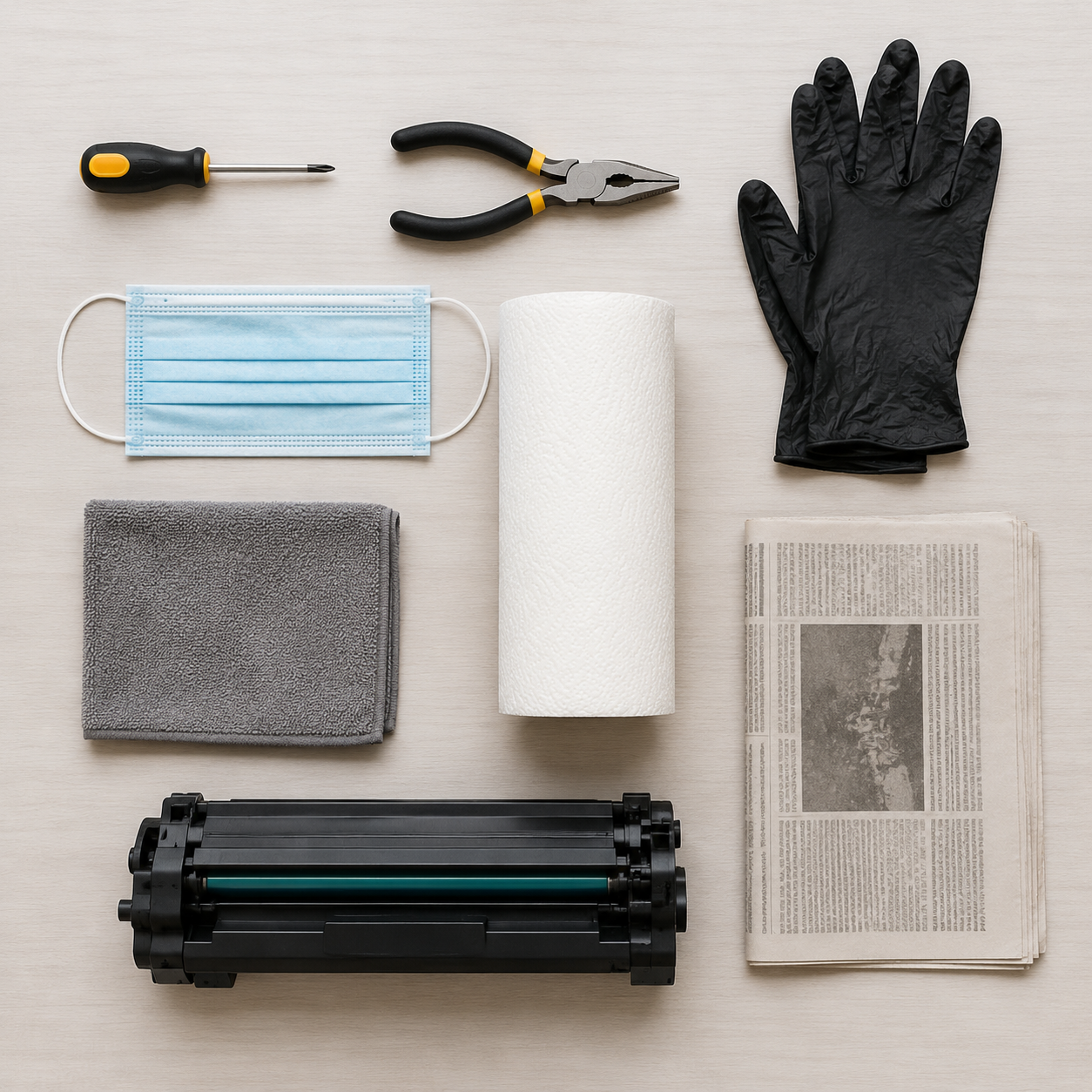
Điều này giúp công việc diễn ra nhanh chóng và an toàn hơn rất nhiều.
Đầu tiên là mực in tương thích. Brother DCP-B7535DW thường sử dụng hộp mực TN-B022 hoặc TN-B023. Bạn có thể tham khảo thêm thông tin chi tiết về cách đổ mực máy in Brother DCP-B7535DW để chọn đúng loại mực phù hợp. Việc chọn đúng mực sẽ ảnh hưởng trực tiếp đến chất lượng bản in và tuổi thọ máy.
Tiếp theo, cần có tua vít nhỏ và kìm. Một số dòng máy có chốt giữ khá chặt, bạn cần dụng cụ này để tháo lắp hộp mực dễ dàng hơn. Găng tay cao su và khẩu trang cũng không thể thiếu. Mực in chứa các hạt bột rất nhỏ, dễ văng ra ngoài khi bạn thao tác. Đeo găng tay giúp bảo vệ da tay, còn khẩu trang tránh hít phải bụi mực gây khó chịu cho đường hô hấp.
Cuối cùng là khăn giấy, vải mềm và giấy báo. Trải giấy báo xuống bàn làm việc để tránh mực bắn ra làm bẩn. Khăn giấy dùng để lau chùi các vết mực dính vào tay hoặc máy in. Chuẩn bị đủ dụng cụ này, bạn sẽ tự tin hơn khi thực hiện quy trình đổ mực tại nhà.
Kiểm Tra Mức Mực và Hướng Dẫn Đổ Mực Máy In Brother DCP-B7535DW
Không nên đợi đến khi máy in Brother DCP-B7535DW báo hết mực hoàn toàn mới hành động. Hãy chủ động kiểm tra mức mực thường xuyên.
Cách đơn giản nhất là nhìn vào màn hình LCD trên máy. Khi mực sắp hết, máy sẽ hiển thị thông báo như “Toner Low” hoặc “Replace Toner”. Bạn cũng nên in một trang kiểm tra mực để đánh giá chất lượng hiện tại. Nếu bản in bị mờ, nhạt hoặc xuất hiện vệt trắng, đó là dấu hiệu mực đang cạn.
Việc chọn loại mực cũng quan trọng không kém. Bạn nên lựa chọn mực in chất lượng cao, tương thích với model DCP-B7535DW để đảm bảo hiệu suất và tuổi thọ máy in. Các chuyên gia từ Hà Nội Printer khuyến cáo nên dùng mực chính hãng hoặc mực tương thích uy tín để tránh gặp sự cố.

Tuyệt đối tránh mực kém chất lượng. Mực giá rẻ có thể gây tắc đầu phun, làm hỏng hộp mực, thậm chí làm giảm tuổi thọ cụm trống. Chi phí tiết kiệm ban đầu có thể khiến bạn tốn nhiều tiền sửa chữa sau này. Một lời khuyên thiết thực là nên đọc review và mua từ nguồn cung cấp đáng tin cậy.
Lưu Ý An Toàn và Không Gian Làm Việc
An toàn luôn đặt lên hàng đầu khi thao tác với máy in. Việc chuẩn bị không gian làm việc đúng cách sẽ giúp bạn tránh được nhiều rủi ro không đáng có.
Chọn một nơi thoáng khí để làm việc. Tránh xa nguồn nhiệt như lò sưởi, bếp ga, cũng như ánh nắng trực tiếp. Nhiệt độ cao có thể làm mực bị vón cục hoặc ảnh hưởng đến chất lượng. Trải giấy báo hoặc vải cũ dưới máy in để tránh mực dây bẩn ra bàn làm việc. Nếu không may làm đổ mực, việc dọn dẹp cũng dễ dàng hơn.
Trước khi bắt đầu, tắt nguồn và rút phích cắm máy in. Điều này rất quan trọng. Thao tác với máy đang hoạt động có thể gây nguy hiểm về điện hoặc làm hỏng linh kiện bên trong. Chuẩn bị một thùng rác gần đó để vứt bỏ các vật liệu dính mực, như khăn giấy đã dùng hoặc túi đựng mực cũ.
Những lưu ý này nghe có vẻ đơn giản nhưng lại rất thiết thực. Chúng giúp bạn hoàn thành việc thay mực máy in Brother DCP-B7535DW một cách an toàn và hiệu quả nhất. Chuẩn bị kỹ càng là chìa khóa để mọi thứ diễn ra suôn sẻ.
Hướng Dẫn Đổ Mực Máy In Brother DCP-B7535DW và Reset Máy In Brother DCP-B7535DW
Tháo Hộp Mực và Đổ Mực
Bước đầu tiên là mở nắp phía trước máy in Brother DCP-B7535DW của bạn. Bạn sẽ thấy một cụm màu đen bên trong. Đó chính là cụm trống và hộp mực đang gắn chặt với nhau. Hãy cầm nhẹ nhàng rồi kéo cả cụm này ra ngoài theo chiều ngang. Động tác này khá đơn giản, nhưng hãy nhẹ tay để tránh làm rơi hoặc va đập mạnh.
Tiếp theo, bạn cần tách hộp mực ra khỏi cụm trống.
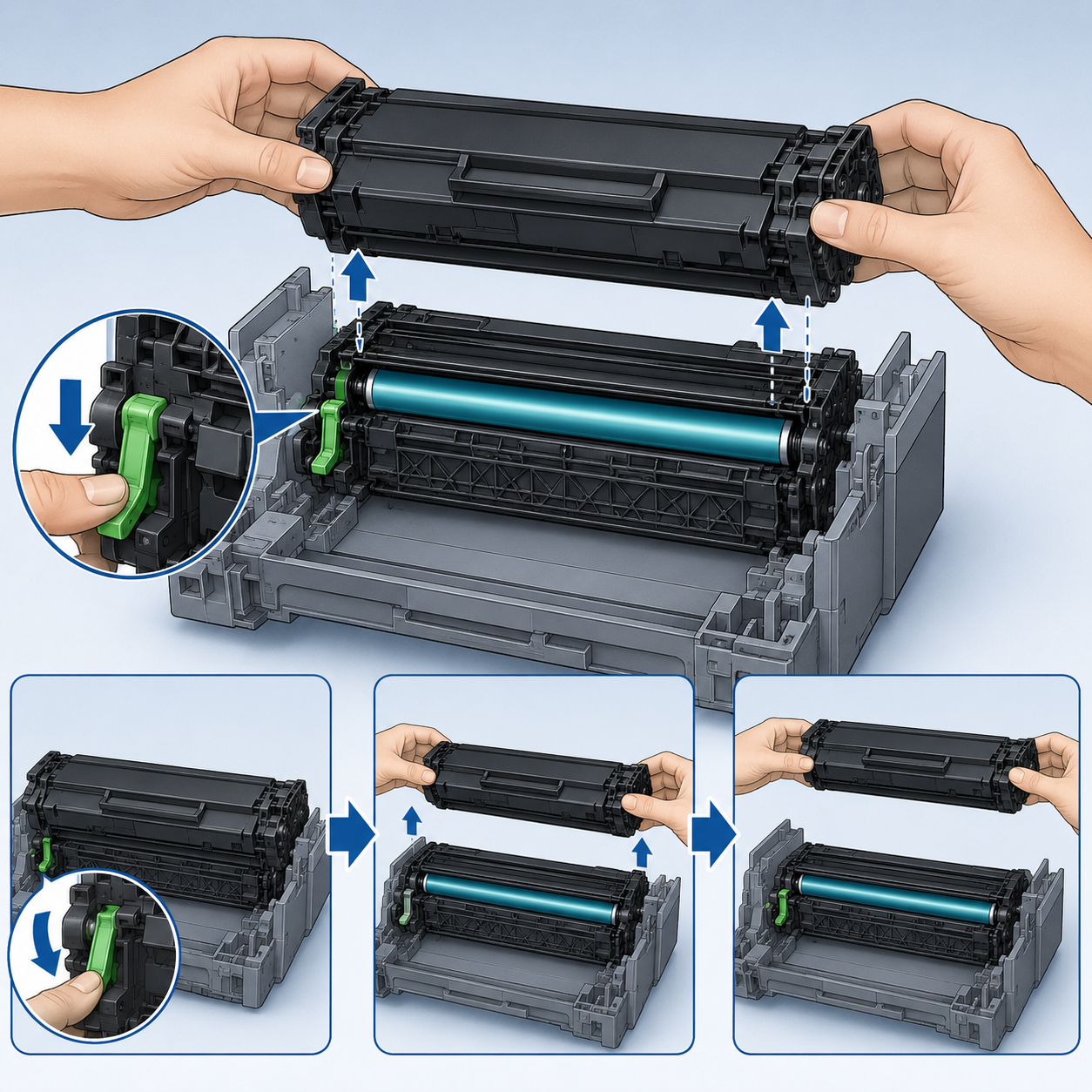
Nhìn vào bên trái cụm trống, bạn sẽ thấy một lẫy màu xanh lá cây. Nhấn lẫy này xuống, hộp mực sẽ tự động tách ra. Quá trình này rất nhanh gọn. Giờ bạn đã cầm trên tay chiếc hộp mực cần được nạp đầy.
Quan sát kỹ bề mặt hộp mực, bạn sẽ tìm thấy một nắp đổ mực. Nó có thể là nắp cao su tròn hoặc một chốt nhựa nhỏ tuỳ từng phiên bản hộp. Mở nắp này ra thật cẩn thận. Đây là lúc bạn cần găng tay và khẩu trang để bảo vệ sức khoẻ.
Bắt đầu đổ mực máy in Brother DCP-B7535DW từ từ vào lỗ vừa mở. Đổ chậm rãi, tránh rót quá nhanh khiến mực tràn ra ngoài hoặc bụi mực bay lên. Nếu có phễu nhỏ thì càng tốt, giúp bạn kiểm soát lưu lượng mực dễ dàng hơn. Mực in TN-B022 hoặc TN-B023 thường có dung tích chuẩn, vì vậy bạn chỉ cần đổ hết một lọ là vừa đủ.
Sau khi đổ xong, đóng chặt nắp lại. Lắc nhẹ hộp mực vài lần để mực phân bố đều bên trong. Bây giờ lắp hộp mực trở lại cụm trống bằng cách đặt hộp vào rãnh và ấn nhẹ cho đến khi nghe tiếng “click”. Lẫy màu xanh sẽ tự động khóa lại. Xong bước này, bạn đã hoàn thành 50% quá trình rồi đấy!
Hướng dẫn đổ mực máy in Brother DCP-B7535DW Reset Hộp Mực (Toner Reset)
Đây là bước quan trọng nhất. Nhiều người sau khi đổ mực máy in Brother DCP-B7535DW xong lại bỏ qua bước reset, khiến máy vẫn báo lỗi “Replace Toner”.
Trước tiên, lắp cụm trống và hộp mực vừa nạp xong trở lại vị trí cũ trong máy in. Nhưng chú ý, đừng đóng nắp phía trước lại ngay. Để nắp mở và máy đang bật nguồn.
Bây giờ nhìn xuống bàn phím điều khiển của máy.
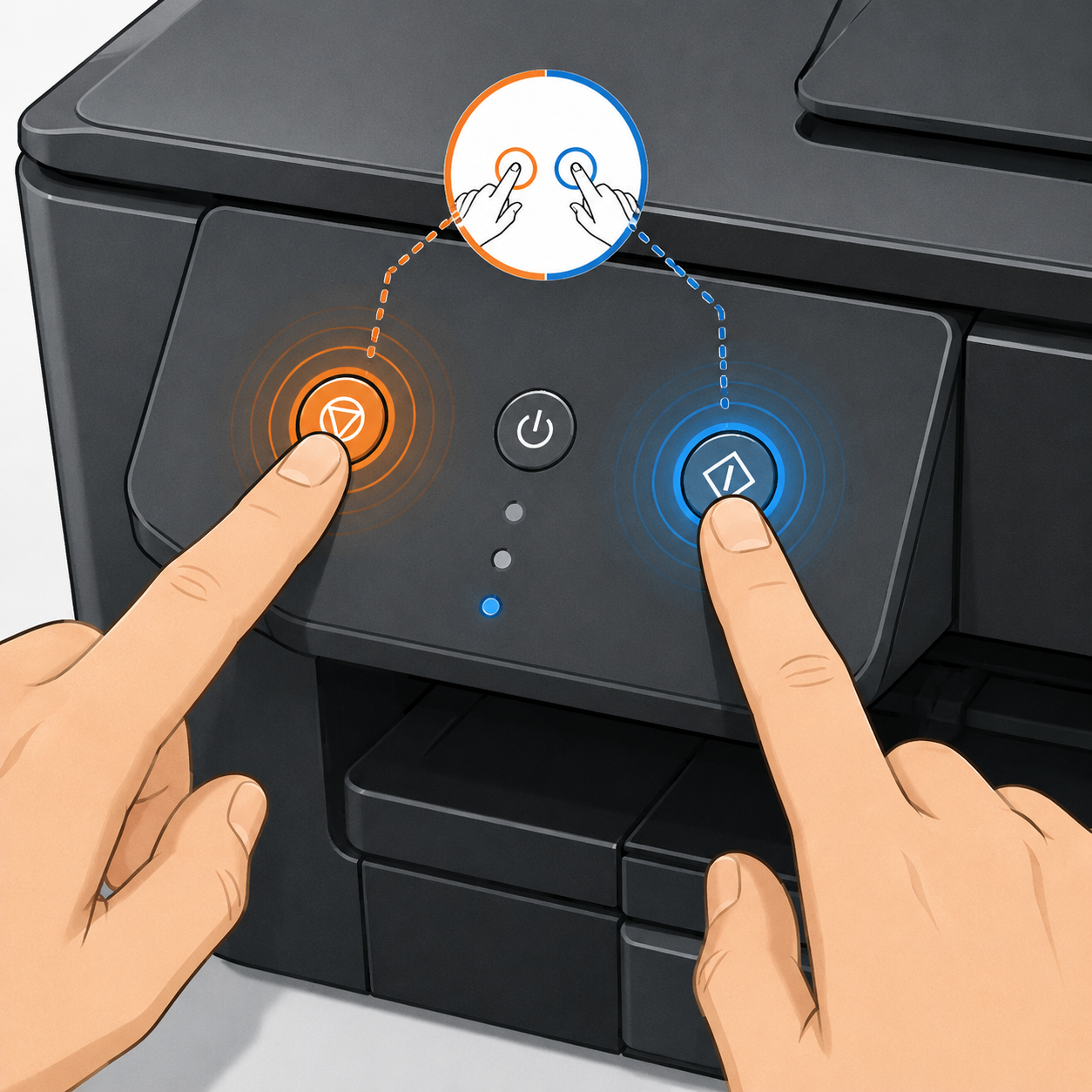
Tìm hai nút “Clear” và “Stop/Exit” (một số phiên bản có thể là “Back” và “Go”). Nhấn đồng thời cả hai nút này, giữ khoảng 2 giây rồi thả ra. Ngay lập tức, bạn nhấn nhanh nút “Clear” thêm một lần nữa. Động tác này cần thực hiện khá nhanh nhẹn.
Màn hình LCD trên máy sẽ hiển thị dòng chữ “Reset Menu” kèm theo “K.TNR” hoặc “K.TNR-B”. Đây là menu đặc biệt dành cho việc reset chip hộp mực. Bạn đã vào đúng chế độ rồi!
Tiếp theo, sử dụng phím mũi tên lên (↑) trên bàn phím hoặc nhấn trực tiếp nút “OK” để xác nhận lệnh reset. Màn hình sẽ chuyển sang hiển thị chữ “Accepted” trong vài giây. Đây là tín hiệu cho bạn biết máy đã chấp nhận lệnh reset chip mực Brother DCP-B7535DW thành công.
Bây giờ bạn có thể đóng nắp phía trước lại. Máy sẽ tự động khởi động lại hoặc quay về trạng thái sẵn sàng in. Thông báo lỗi mực đã biến mất hoàn toàn.
Lắp Lại Hộp Mực, Kiểm Tra Chất Lượng In và Xử Lý Sự Cố
Sau khi đóng nắp, hãy bật máy in lên nếu nó đang tắt. Chờ khoảng 30 giây để máy khởi động hoàn toàn. Đèn báo sẵn sàng sẽ sáng lên màu xanh.
Bước tiếp theo rất quan trọng: in thử. Hãy in một trang test từ máy tính hoặc dùng chức năng test ngay trên máy. Quan sát bản in thật kỹ. Chữ có đậm đủ không? Có bị mờ, nhòe hay xuất hiện vệt trắng không? Đây là lúc bạn đánh giá xem quá trình thay mực máy in Brother DCP-B7535DW có thành công hay chưa.
Nếu bản in bị mờ hoặc có những vệt trắng, đừng lo lắng. Đây là tình trạng khá phổ biến với mực mới. Hãy mở máy ra, tháo hộp mực, rồi lắc nhẹ nó theo chiều ngang khoảng 5-6 lần. Động tác này giúp mực phân bố đều hơn bên trong hộp. Sau đó lắp lại và in thử thêm vài trang nữa.
Trường hợp bản in vẫn không đạt yêu cầu, bạn có thể thử làm sạch đầu in. Vào menu cài đặt máy in trên máy tính, tìm mục “Maintenance” hoặc “Bảo trì”, chọn “Clean” để máy tự động làm sạch. Hoặc điều chỉnh độ đậm của mực trong phần “Printer Properties”, tăng mức độ đậm lên một chút để bản in rõ hơn.
Hướng dẫn đổ mực máy in Brother DCP-B7535DW Chuyên Nghiệp
Không phải ai cũng có thời gian hoặc tự tin để tự tay thực hiện các bước trên. Nếu bạn cảm thấy quy trình phức tạp hoặc lo lắng làm hỏng máy, đừng ép bản thân.
Đặc biệt khi máy in vẫn báo lỗi replace toner máy in Brother DCP-B7535DW sau khi bạn đã thử reset nhiều lần, hoặc chất lượng bản in vẫn kém dù đã thử mọi cách. Lúc này, tìm đến dịch vụ chuyên nghiệp là lựa chọn sáng suốt nhất. Bạn tránh được rủi ro làm hỏng cụm trống hoặc các chi tiết nhạy cảm khác bên trong máy.
Công ty TNHH Thương Mại Và Dịch Vụ Phương Đông cung cấp dịch vụ đổ mực máy in tận nơi với đội ngũ kỹ thuật viên được đào tạo bài bản. Họ không chỉ đổ mực mà còn kiểm tra toàn bộ máy, làm sạch các bộ phận, đảm bảo máy hoạt động ổn định lâu dài. Với kinh nghiệm xử lý hàng trăm trường hợp, kỹ thuật viên sẽ nhanh chóng phát hiện và khắc phục các vấn đề mà bạn có thể bỏ qua.
Dịch vụ này giúp bạn tiết kiệm thời gian quý báu, tránh phải mất công tìm hiểu, thử sai nhiều lần. Hơn nữa, bạn còn được tư vấn về cách bảo trì máy đúng cách để kéo dài tuổi thọ thiết bị. Đầu tư một chút chi phí cho dịch vụ chuyên nghiệp đôi khi lại giúp bạn tránh được những khoản sửa chữa Brother DCP-B7535DW tốn kém hơn nhiều trong tương lai.
Công ty TNHH TM & DV Phương Đông: Chúng tôi cung cấp dịch vụ tận nơi, tại Hà Nội, TPHCM. Máy in hết mực, máy in cần sửa chữa hãy liên hệ đến Phương Đông. Kỹ thuật sẽ đến tận nơi chỉ sau 15 phút.
Quý khách hàng hãy liên hệ đến Phương Đông để nhận báo giá, tư vấn hỗ trợ kỹ thuật miễn phí .
VĂN PHÒNG TẠI HÀ NỘI
- Số 70 Ngõ 68 Ngụy Như Kon Tum,Thanh Xuân, Hà Nội
- Số 30 Bà Triệu, Hà Đông, Hà Nội
- 151 Nguyễn Đức Cảnh, Hoàng Mai, HN
- Số 15 Ngõ 83 Ngọc Hồi, Hoàng Mai, HN
- A11 , Số 18 Hoàng Quốc Việt
- Số 7A Lê Đức Thọ, Nam Từ Liêm, Hà Nội
- Số 54A Nguyễn Chí Thanh, Đống Đa, HN
- Số 390 Nguyễn văn Cừ, Long Biên, Hà Nội
- Số 96A Định Công, Hoàng Mai, Hà Nội
- Số 27 Mai Hắc Đế, Hai Bà Trưng, Hà Nội
VĂN PHÒNG TẠI HỒ CHÍ MINH
- VPGD: Hẻm 1113/51 Huỳnh Tấn Phát, Quận 7, HCM
SẢN PHẨM TƯƠNG TỰ