
Hướng dẫn cách xóa lỗi Toner máy in Brother: Bạn đang cần in gấp một tài liệu quan trọng, nhưng máy in Brother bỗng dưng hiển thị lỗi “Replace Toner” rồi từ chối in. Bạn lắc thử hộp mực, thấy bên trong vẫn còn mực. Vậy mà máy cứ khăng khăng không chịu hoạt động. Tình huống này xảy ra thường xuyên hơn bạn nghĩ, và nó khiến không ít người vội vàng mua hộp mực mới trong khi hoàn toàn chưa cần thiết.
Liên hệ hỗ trợ kỹ thuât: 0987.086.075
Phương Đông cung cấp dịch vụ đổ mực máy in Brother tận nơi uy tín chất lượng
Thực tế, máy in Brother không đo lượng mực thực tế bên trong hộp. Thay vào đó, nó dùng một bộ đếm trang để ước tính. Khi bộ đếm chạm ngưỡng do nhà sản xuất đặt ra, máy sẽ báo lỗi bất kể mực còn hay hết. Đây là lý do bạn vẫn có thể in thêm hàng trăm trang sau khi lỗi xuất hiện, nếu biết cách xử lý đúng.
Trong bài viết này, mình sẽ hướng dẫn bạn cách reset và xóa từng loại lỗi toner phổ biến trên máy in Brother. Từ dòng HL, DCP cho đến MFC, mỗi dòng máy sẽ có thao tác riêng và mình sẽ đi chi tiết từng bước một. Bạn cũng sẽ biết khi nào nên tự reset tại nhà và khi nào thì cần nhờ đến kỹ thuật viên.
Hướng dẫn cách xóa lỗi Toner máy in Brother và Nguyên Nhân
Khi sử dụng máy in Brother, bạn có thể gặp một số lỗi liên quan đến toner khiến máy ngừng hoạt động hoặc hiển thị cảnh báo khó chịu. Hiểu rõ từng loại lỗi sẽ giúp bạn xử lý đúng cách và tiết kiệm chi phí thay mực không cần thiết.
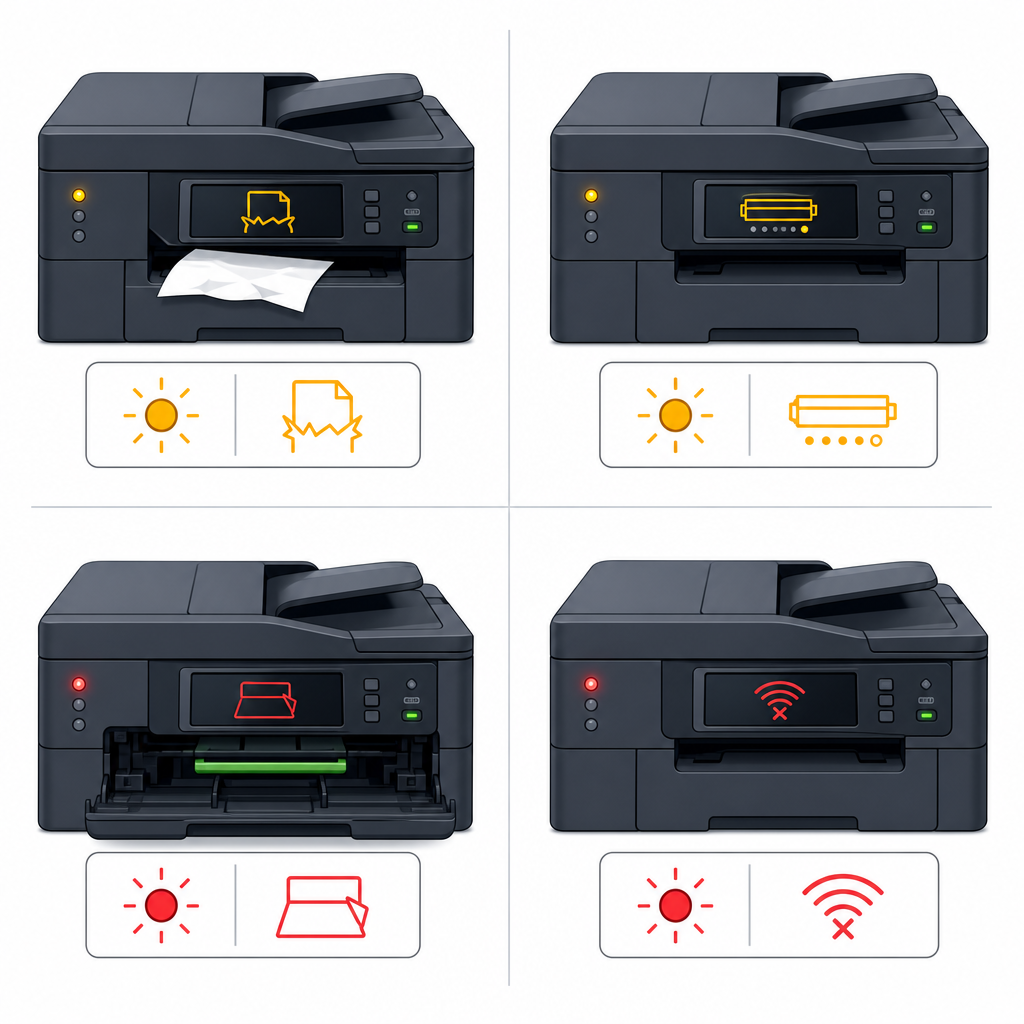
Lỗi Replace Toner (Thay thế hộp mực)
Đây là lỗi phổ biến nhất mà người dùng Brother thường gặp phải. Máy in sẽ hiển thị dòng chữ “Replace Toner” trên màn hình LCD hoặc đèn LED Toner nhấp nháy liên tục. Điều đáng nói là lỗi này không thực sự đo lường lượng mực còn lại trong hộp.
Máy chỉ đơn giản đếm số trang bạn đã in. Khi bộ đếm trang trong chip hộp mực đạt đến ngưỡng giới hạn do nhà sản xuất thiết lập sẵn, cảnh báo sẽ xuất hiện ngay lập tức. Thực tế, hộp mực của bạn có thể vẫn còn đủ mực để in thêm hàng trăm trang nữa.
Một điểm thú vị là máy in vẫn có thể tiếp tục in được một số trang nhất định sau khi lỗi xuất hiện. Con số này phụ thuộc vào model máy và cài đặt cụ thể, nhưng thường dao động từ 50 đến 200 trang.
Lỗi Toner Low (Mực sắp hết)
Toner Low là cảnh báo nhẹ nhàng hơn. Nó giống như lời nhắc nhở thân thiện để bạn chuẩn bị hộp mực dự phòng. Thông báo này thường xuất hiện khi còn khoảng 10-20% dung lượng hộp mực, tức là trước lỗi Replace Toner khá lâu.
Tin tốt là máy in vẫn hoạt động hoàn toàn bình thường khi có cảnh báo này. Bạn chỉ cần nhấn nút Go hoặc Clear trên bảng điều khiển để tắt tạm thời thông báo. Theo hướng dẫn của Brother, nhiều người dùng báo cáo có thể in thêm 200-500 trang sau cảnh báo này.
Số lượng trang in thực tế phụ thuộc vào độ phủ mực của tài liệu. In văn bản đơn giản sẽ cho phép bạn in nhiều hơn so với in ảnh hay đồ họa.
Lỗi No Toner hoặc Toner Ended (Hết mực hoàn toàn)
Đây là lỗi nghiêm trọng nhất. Máy in sẽ từ chối in hoàn toàn và yêu cầu bạn phải thay hộp mực mới ngay lập tức. Lỗi xuất hiện khi bộ đếm trang đã đạt mức tối đa hoặc cảm biến mực không còn phát hiện được lượng mực.
Tuy nhiên, không phải lúc nào lỗi này cũng chính xác. Trong nhiều trường hợp, chip hộp mực bị lỗi hoặc tiếp xúc kém với máy in. Điều này dẫn đến việc máy báo hết mực khi thực tế hộp mực vẫn còn sử dụng được.
Bạn có thể khắc phục bằng cách reset chip hộp mực hoặc thực hiện các thủ thuật reset bộ đếm trang sẽ được hướng dẫn chi tiết ở phần sau.
Lỗi sau khi thay hộp mực tương thích hoặc đổ mực
Khi bạn sử dụng hộp mực tương thích hoặc hộp đã được đổ lại. Máy in Brother có xu hướng báo lỗi do không nhận diện chip. Chip hộp mực tương thích đôi khi không tương thích 100% với firmware máy in. Đặc biệt sau khi Brother phát hành các bản cập nhật mới.
Lỗi có thể xuất hiện ngay khi bạn lắp hộp mực mới vào hoặc sau vài trang in đầu tiên. Điều này thật bực mình khi bạn vừa bỏ tiền mua hộp mực mới.
Nếu bạn gặp khó khăn với việc reset sau khi đổ mực hoặc không tự tin thực hiện các bước phức tạp, liên hệ dịch vụ chuyên nghiệp như loveandlemons sẽ là lựa chọn an toàn. Họ có kỹ thuật viên đến tận nơi hỗ trợ đổ mực máy in và reset lỗi một cách chính xác, giúp bạn tránh làm hỏng máy do thao tác sai.
Hướng Dẫn Cách Reset và Xóa Lỗi Toner Máy In Brother Chi Tiết Theo Từng Dòng Máy
Cách reset lỗi Toner máy in Brother HL-L2321D, HL-L2361DN và dòng HL-L23xx: Dòng máy HL-L23xx của Brother rất phổ biến ở Việt Nam. Khi máy báo lỗi toner, bạn có thể tự xử lý ngay tại nhà chỉ trong vài phút.
Bước 1: Đảm bảo máy in đang ở trạng thái bật nguồn. Mở nắp trước máy in (front cover) ra. Để hộp mực vẫn nằm bên trong, không cần tháo ra.
Bước 2: Nhấn và giữ nút Go (nút hình mũi tên hoặc nút màu xanh trên bảng điều khiển) trong đúng 4 giây. Bạn sẽ thấy tất cả đèn LED trên máy sáng lên cùng lúc. Đây là dấu hiệu máy đã vào chế độ reset.
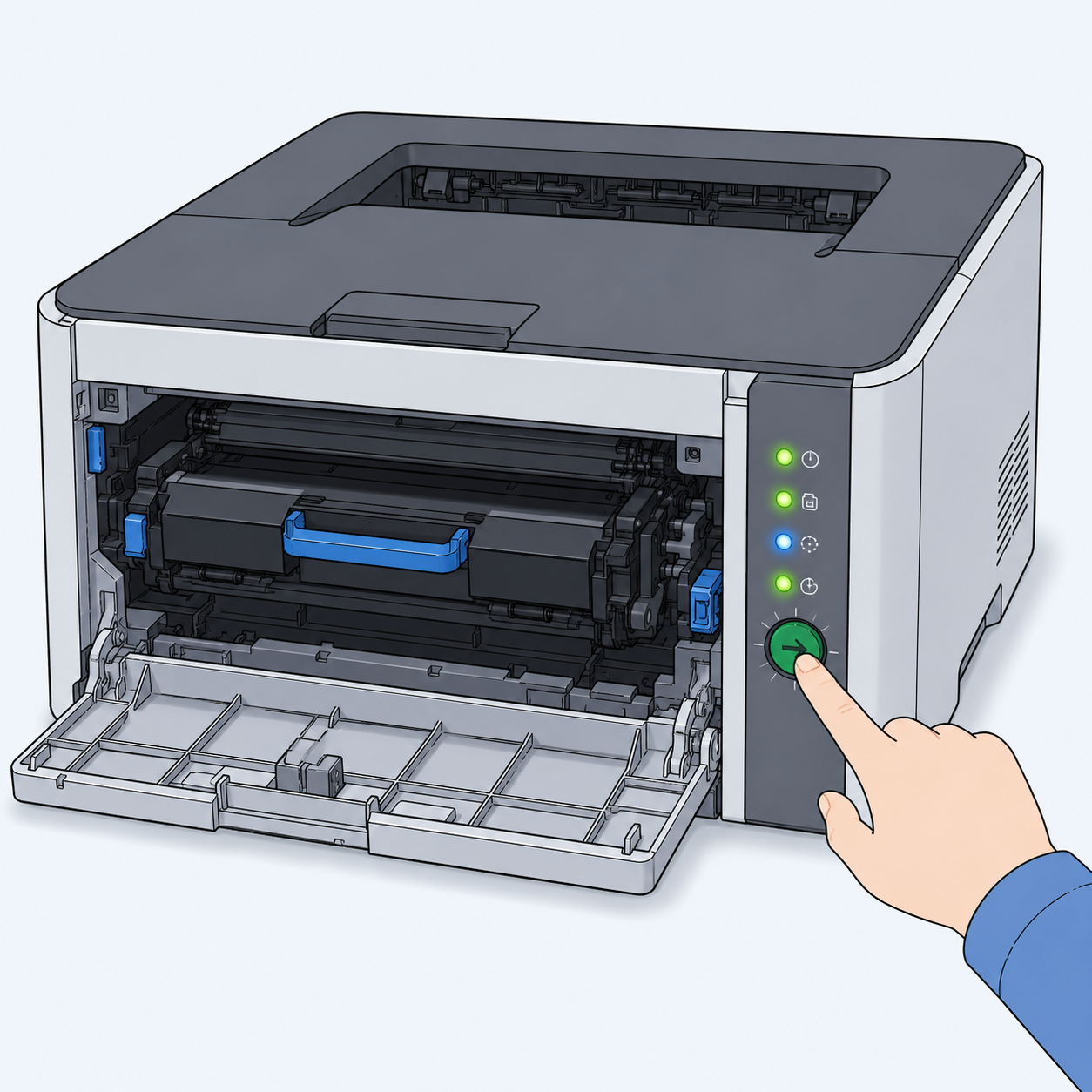
Bước 3: Nhả nút Go ra, sau đó nhấn nút Go đúng 9 lần liên tiếp. Đừng nhấn quá nhanh hoặc quá chậm. Nhịp độ vừa phải, đếm chính xác từng lần nhấn để đảm bảo máy nhận đúng lệnh. Nhiều người vội vàng bỏ qua bước này dẫn đến reset không thành công.
Bước 4: Đóng nắp máy in lại một cách nhẹ nhàng. Máy sẽ tự động reset bộ đếm trang và xóa lỗi toner. Sau đó máy sẵn sàng in tiếp mà không còn thông báo lỗi nữa.
Hướng dẫn cách xóa lỗi Toner máy in Brother DCP-L2520D, DCP-L2540DW và dòng DCP-L25xx
Các dòng máy đa chức năng DCP-L25xx có quy trình reset khác một chút so với dòng HL. Cách làm khá đơn giản.
Mở nắp trước máy in và giữ nguyên ở trạng thái mở trong suốt quá trình thực hiện. Đừng đóng lại cho đến khi hoàn tất các bước. Nhấn nút Clear/Back, đó là nút có biểu tượng mũi tên quay lại hoặc chữ C trên bảng điều khiển. Thao tác này giúp xóa thông báo lỗi tạm thời trên màn hình.
Tiếp theo, nhấn phím *00 (dấu sao, số không, số không) trên bảng phím số của máy. Ngay sau khi nhấn xong tổ hợp này, đóng nắp máy lại ngay lập tức. Máy sẽ tự xử lý và xóa lỗi toner.
Nếu phương pháp trên không hiệu quả với máy của bạn, có thể do firmware khác biệt. Thử cách này: tắt nguồn máy hoàn toàn, mở nắp trước, giữ nút Go, trong khi vẫn giữ nút Go thì bật nguồn máy trở lại. Tiếp tục giữ nút Go trong khoảng 10 giây rồi nhả ra. Cách này thường áp dụng cho các model DCP-L25xx khi cách đầu tiên chưa thành công.
Hướng dẫn cách xóa lỗi Toner máy in Brother MFC-L2701D, MFC-L2701DW và dòng MFC-L27xx
Dòng máy MFC-L27xx có màn hình LCD hiện đại hơn. Cho phép reset qua menu. Truy cập vào menu máy in bằng cách nhấn nút Menu hoặc Settings (hình bánh răng) trên bảng điều khiển màn hình.
Sử dụng các phím mũi tên để điều hướng đến mục Machine Info (Thông tin máy). Tìm tiếp mục Parts Life (Tuổi thọ linh kiện), sau đó chọn Toner. Ở đây bạn sẽ thấy tùy chọn Reset hoặc Continue. Chọn Reset để reset bộ đếm toner về 0.
Một số model có thể yêu cầu nhập mã xác nhận hoặc nhấn OK để xác nhận lại. Làm theo hướng dẫn trên màn hình. Sau khi hoàn tất. Máy sẽ không còn báo lỗi toner nữa.
Nếu không tìm thấy tùy chọn reset trong menu của máy, đừng lo. Bạn có thể áp dụng phương pháp thay thế: mở nắp trước, nhấn Clear, nhấn *00, rồi đóng nắp ngay. Quy trình này tương tự như dòng DCP-L25xx đã hướng dẫn ở trên.
Hướng dẫn cách xóa lỗi Toner máy in Brother cho các dòng cũ hơn (HL-2130, DCP-7055, MFC-7360)
Các dòng máy cũ hơn của Brother thường có quy trình reset đơn giản hơn nhiều. Công nghệ cũ, cách làm ít phức tạp.
Đối với Brother HL-2130, một trong những dòng máy bán chạy nhất: mở nắp trước máy, nhấn giữ nút Go trong 4 giây cho đến khi tất cả đèn LED sáng lên. Nhả ra, sau đó nhấn nút Go đúng 2 lần (không phải 9 lần như dòng HL-L23xx). Đóng nắp lại là xong.
Máy in dòng MFC-7360 và DCP-7055 lại có cách khác. Mở nắp trước, nhấn nút Clear/Back một lần, sau đó nhấn phím số 1 hoặc *1 (tùy theo model cụ thể). Đóng nắp máy lại, máy sẽ tự reset.
Một số model cũ có thể yêu cầu thêm thao tác thủ công. Bạn cần tháo hộp mực ra khỏi máy, tìm cảm biến mực (thường là một ô vuông nhỏ trong suốt hoặc có tia hồng ngoại). Dùng băng dính đen hoặc giấy nhôm che kín cảm biến này để vô hiệu hóa. Lắp hộp mực trở lại, máy sẽ không còn phát hiện mực cạn. Cách này hơi mạo hiểm vì có thể ảnh hưởng chất lượng in nếu mực thực sự đã cạn.
Lưu ý quan trọng khi tự reset lỗi Toner và khi nào nên tìm đến dịch vụ chuyên nghiệp
Reset lỗi toner chỉ là thủ thuật xóa thông báo. Nó không bổ sung thêm một giọt mực nào vào hộp. Kiểm tra mực thực tế bằng cách tháo hộp ra, lắc nhẹ sang hai bên để mực phân bố đều. Hoặc in một trang thử để xem chất lượng có ổn không.
Tiếp tục in khi mực thực sự cạn kiệt không phải ý hay. Khi không còn đủ mực, trống hình (drum) sẽ bị ma sát trực tiếp với các bộ phận khác, gây hao mòn nghiêm trọng.
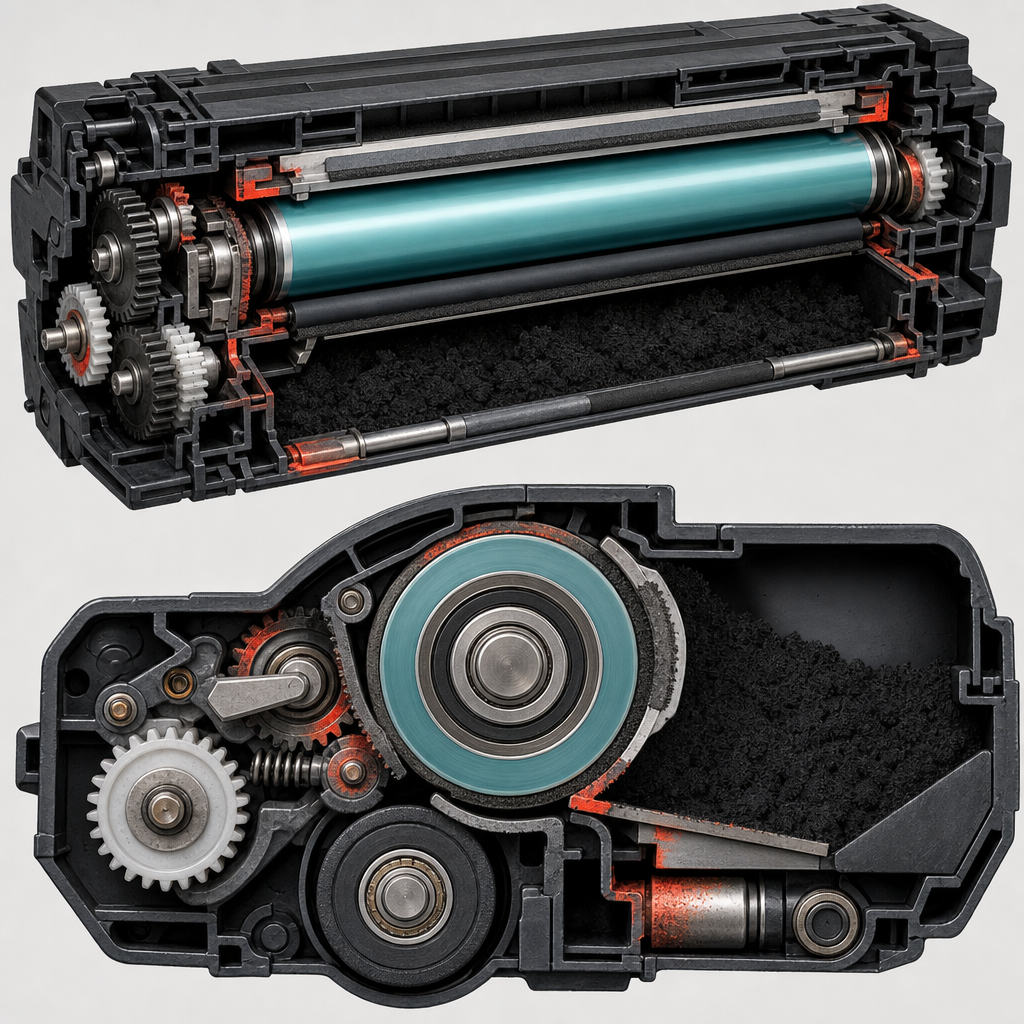
Thay drum tốn chi phí cao gấp nhiều lần so với đổ mực thông thường.
Không nên reset quá 2 đến 3 lần trên cùng một hộp mực. Lần đầu reset có thể giúp bạn in thêm được vài trăm trang. Lần hai thì chất lượng in bắt đầu giảm. Lần ba, bạn đang mạo hiểm với cả máy in lẫn hộp mực.
Nếu máy in vẫn báo lỗi sau khi thử tất cả phương pháp trên, có thể chip hộp mực bị lỗi hoặc hệ thống cảm biến gặp vấn đề. Chất lượng in kém, có vệt, có điểm mờ cũng là dấu hiệu cần can thiệp chuyên nghiệp. Lúc này, nên liên hệ dịch vụ đổ mực máy in của loveandlemons. Kỹ thuật viên chuyên nghiệp sẽ đến tận nơi. Kiểm tra toàn bộ hệ thống, đổ mực đúng cách và reset chính xác. Bạn tránh được rủi ro tự làm hỏng máy. Tiết kiệm thời gian và yên tâm hơn về chất lượng in sau này.