Hướng dẫn thay trống máy in brother DCP-B7620DW: Bạn đang in tài liệu quan trọng thì bản in ra toàn vệt đen, đốm mực loang lổ, hoặc màn hình máy in Brother DCP-B7620DW bất ngờ hiện dòng chữ “Replace Drum”. Tình huống này không hiếm, và nó thường xảy ra đúng lúc bạn cần máy in nhất.
Phương Đông cung cấp dịch vụ sửa máy in Brother tận nơi
Báo giá: 250.000đ
Liên hệ: 0987.086.075
Tại Sao và Khi Nào Cần Xem Hướng Dẫn Thay Trống Máy In Brother DCP-B7620DW
Trống máy in (Drum Unit) là bộ phận có tuổi thọ giới hạn. Sau khoảng 12.000 trang in, nó bắt đầu xuống cấp và ảnh hưởng trực tiếp đến chất lượng bản in của bạn. Nhiều người thấy thông báo lỗi thì lo lắng, nghĩ rằng máy hỏng nặng hoặc phải mang đi tiệm sửa. Nhưng thực tế, việc thay trống máy in hoàn toàn có thể tự làm tại nhà nếu bạn biết đúng cách.
Bài viết này sẽ hướng dẫn bạn từng bước thay trống DR-B027 cho máy in Brother DCP-B7620DW. Bạn sẽ biết cách nhận biết khi nào trống cần thay, cách tháo lắp an toàn, và cách reset bộ đếm trống để máy hoạt động bình thường trở lại.
Trống Máy In (Drum Unit) Là Gì và Tầm Quan Trọng Của Nó?
Nếu bạn đang dùng máy in Brother DCP-B7620DW, chắc hẳn bạn đã từng nghe đến thuật ngữ “trống máy in” hay còn gọi là Drum Unit. Nhưng bạn có thực sự hiểu nó là gì không?
Trống máy in chính là cái “trái tim” của máy in laser.
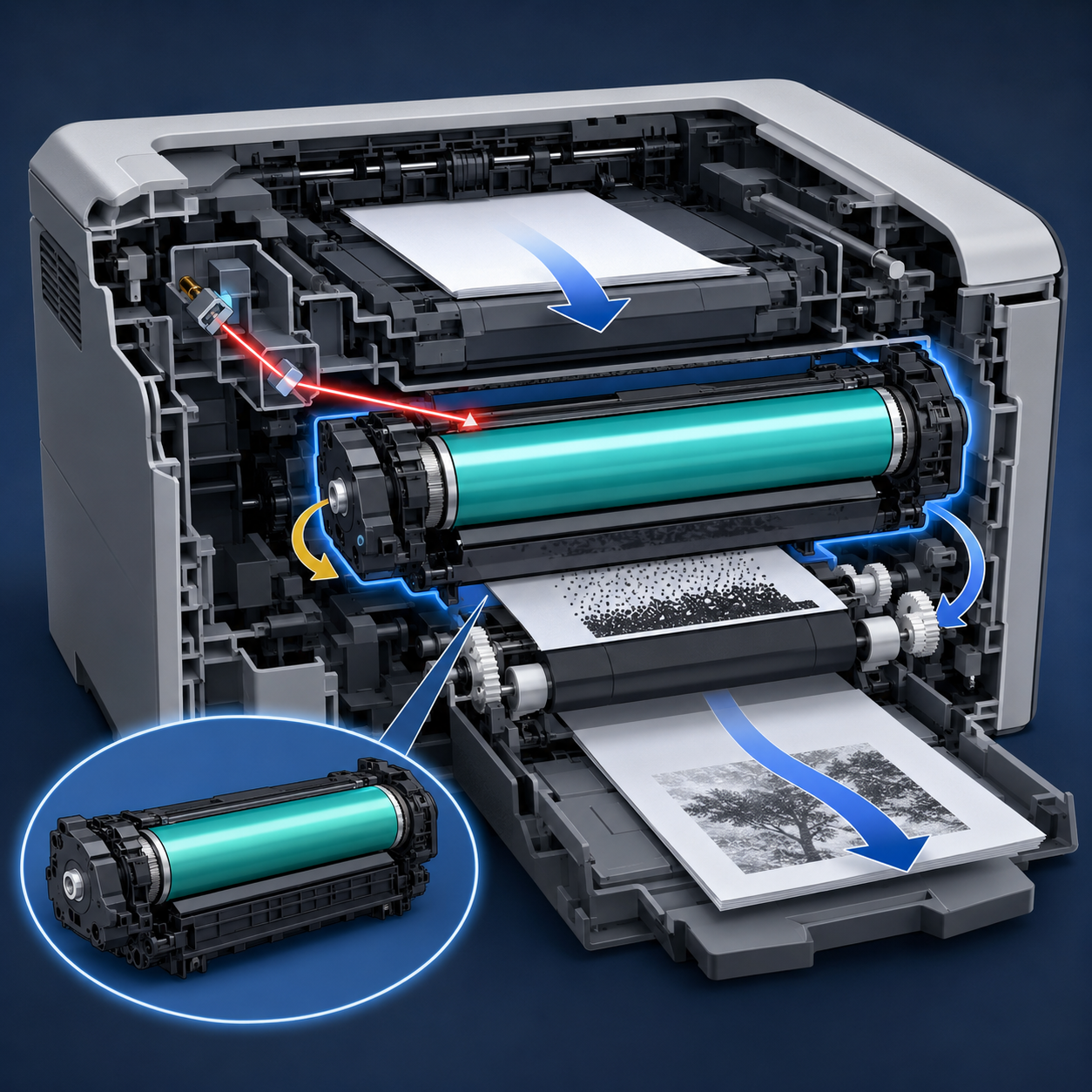
Đây là bộ phận quang dẫn cực kỳ quan trọng, đóng vai trò tiếp nhận hình ảnh từ tia laser và chuyển mực lên giấy để tạo ra bản in hoàn chỉnh. Không có trống, máy in của bạn chẳng khác gì một cái hộp kim loại vô dụng.
Chất lượng của trống ảnh hưởng trực tiếp đến mọi bản in bạn tạo ra. Nó quyết định độ sắc nét, độ rõ ràng và sự đồng đều của văn bản cũng như hình ảnh. Một cụm trống đã bị hao mòn có thể làm hỏng toàn bộ công việc in ấn của bạn, dù bạn có dùng mực chính hãng đắt tiền đến đâu đi nữa.
Đối với Brother DCP-B7620DW, cụm trống tiêu chuẩn có mã DR-B027. Nó được thiết kế để hoạt động cùng với hộp mực TN-B027, tạo thành bộ đôi hoàn hảo cho máy in của bạn. Hiểu rõ về trống giúp bạn biết cách bảo dưỡng và kéo dài tuổi thọ máy in hiệu quả hơn.
Dấu Hiệu Rõ Hướng Dẫn Thay Trống Máy In Brother DCP-B7620DW
Máy in bắt đầu “la làng”? Đừng bỏ qua những tín hiệu cảnh báo này.
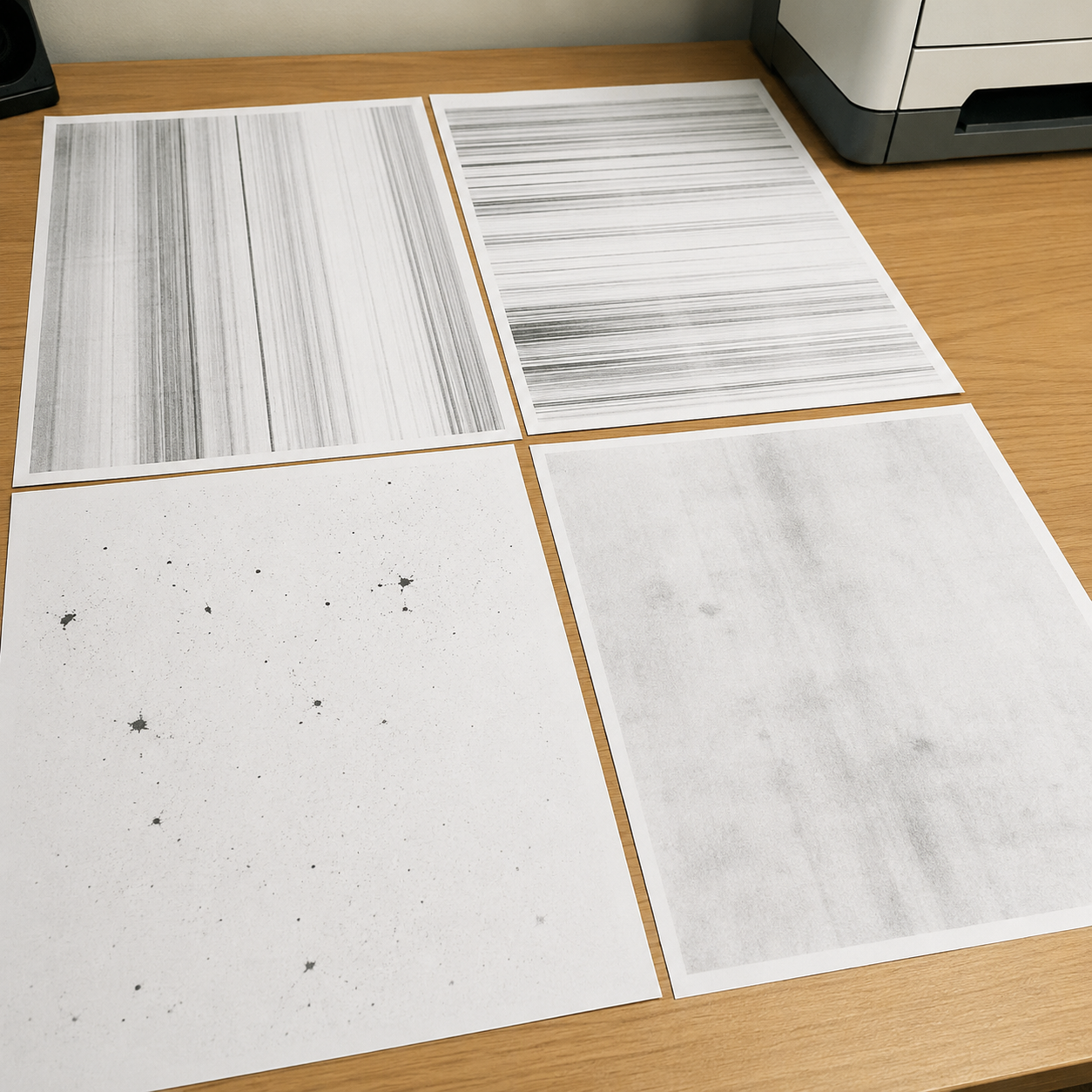
Dấu hiệu đầu tiên và dễ nhận biết nhất là bản in xuất hiện các vệt dọc, vệt ngang lặp lại theo chu kỳ đều đặn. Thường thì khoảng cách giữa các vệt này là khoảng 94mm. Bạn cũng có thể thấy các chấm đen, đốm mực xuất hiện lung tung trên giấy mà không rõ lý do.
Máy in của bạn còn “nói chuyện” trực tiếp với bạn qua màn hình hiển thị. Các thông báo như ‘Drum End Soon’, ‘Replace Drum’ hoặc đơn giản chỉ là ‘Drum!’ chính là lời cầu cứu rõ ràng nhất. Đừng bỏ qua chúng.
Chất lượng bản in giảm sút đáng kể cũng là một tín hiệu báo động. Văn bản trở nên mờ nhạt, màu sắc không đều, hình ảnh mất chi tiết hoặc toàn bộ bản in có vẻ “bẩn” và thiếu chuyên nghiệp. Nếu bạn đang chuẩn bị in các tài liệu quan trọng, đây chính là lúc cần kiểm tra trống ngay.
Tai bạn cũng có thể giúp phát hiện vấn đề. Máy in phát ra tiếng ồn bất thường như tiếng cạo xè xè, tiếng lạch cạch hoặc tiếng rít cao khi hoạt động chứng tỏ có gì đó không ổn bên trong.
Cuối cùng, hãy theo dõi số lượng trang in. Nếu bạn đã in vượt quá khoảng 12.000 trang với trống DR-B027, đã đến lúc cân nhắc thay thế dù chưa thấy dấu hiệu rõ ràng nào.
Hướng Dẫn Thay Trống Máy In Brother DCP-B7620DW: Tuổi Thọ Trung Bình (DR-B027)
Trống máy in Brother DCP-B7620DW mã DR-B027 được thiết kế với tuổi thọ trung bình khoảng 12.000 trang in. Con số này dựa trên độ phủ mực 5% theo tiêu chuẩn của nhà sản xuất, tức là mỗi trang chỉ có khoảng 5% diện tích được phủ mực.
Nhưng thực tế thì sao? Tuổi thọ thật sự của trống có thể cao hơn hoặc thấp hơn con số 12.000 trang này. Nó phụ thuộc vào rất nhiều yếu tố như tần suất sử dụng máy in hàng ngày, loại tài liệu bạn thường in và cả môi trường làm việc của máy.
Một điều quan trọng bạn cần nhớ: việc sử dụng mực in kém chất lượng hoặc không chính hãng có thể làm giảm nghiêm trọng tuổi thọ của trống. Mực kém chất lượng thường chứa các hạt mực không đồng đều, có thể làm trầy xước bề mặt trống nhạy cảm, khiến bạn phải thay trống sớm hơn nhiều so với dự kiến. Đầu tư vào linh kiện chính hãng không chỉ giúp máy in hoạt động tốt hơn mà còn tiết kiệm chi phí bảo trì lâu dài.
Hướng Dẫn Thay Trống Máy In Brother DCP-B7620DW và Reset Brother DCP-B7620DW
Chuẩn Bị Trước Khi Thay Trống, đổ mực máy in Brother. Trước khi bắt tay vào việc thay trống, bạn cần đảm bảo an toàn cho chính mình và máy in. Tắt máy hoàn toàn. Rút phích cắm điện ra khỏi ổ cắm. Đây là bước quan trọng để tránh những tai nạn không đáng có khi làm việc với các bộ phận bên trong máy.
Tiếp theo, hãy chuẩn bị cụm trống mới. Trống DR-B027 chính hãng Brother là lựa chọn tốt nhất để đảm bảo chất lượng in ấn tối ưu. Nếu bạn chọn trống tương thích, hãy chắc chắn rằng đó là sản phẩm chất lượng cao từ nhà cung cấp uy tín. Trống kém chất lượng có thể làm hỏng máy và cho ra những bản in tệ hại.
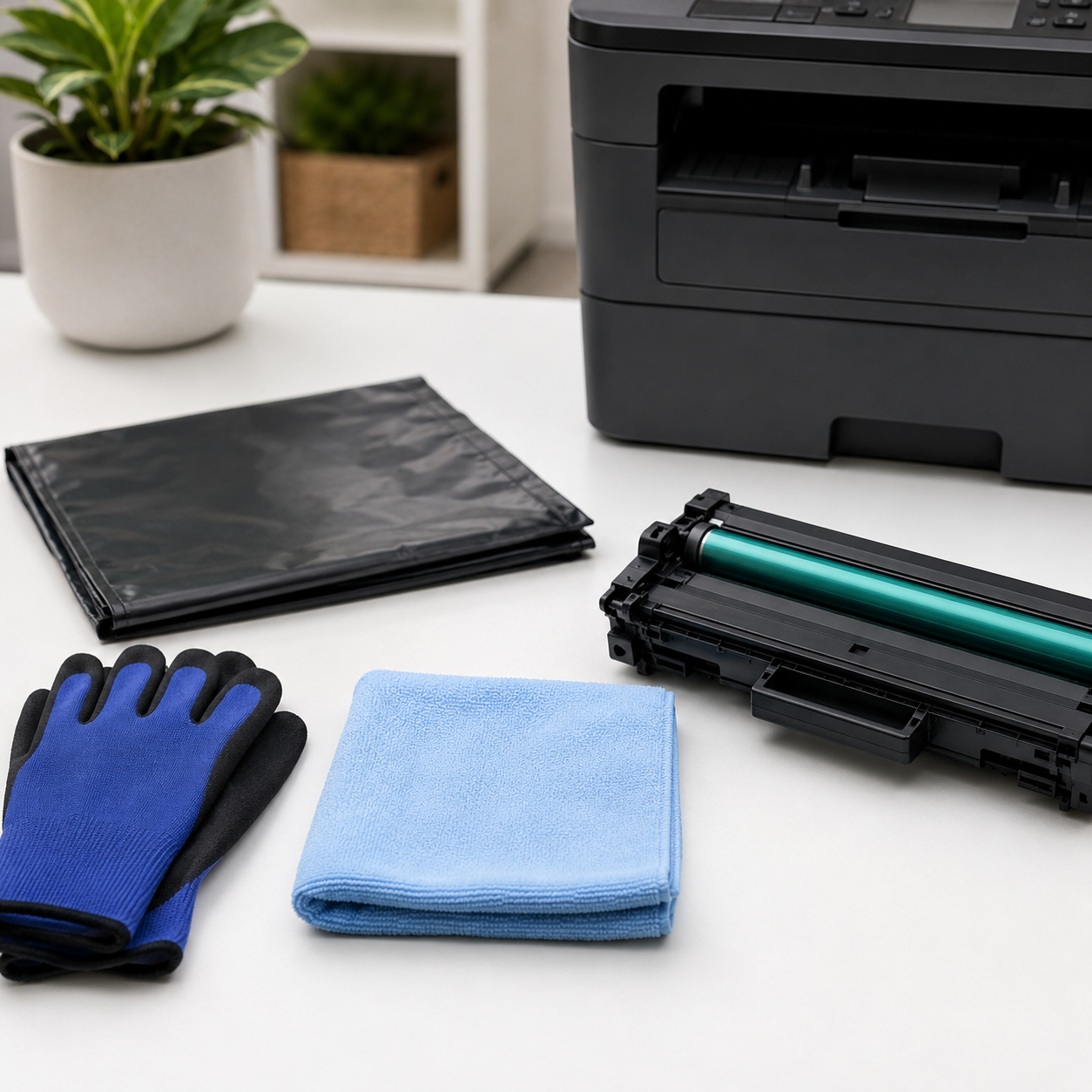
Găng tay không bụi là vật dụng bạn không nên bỏ qua. Bề mặt trống rất nhạy cảm với dấu vân tay và dầu mỡ từ da tay. Chỉ cần một vết bẩn nhỏ cũng có thể tạo ra những vết đen hoặc đốm lạ trên mỗi trang in sau này. Chuẩn bị thêm một chiếc khăn mềm không xơ để lau chùi bụi bẩn xung quanh khu vực làm việc.
Đừng quên túi đen để đựng trống cũ. Ánh sáng có thể làm hỏng bề mặt quang dẫn của trống, ngay cả khi nó đã qua sử dụng. Bảo quản đúng cách giúp bạn có thể tái chế hoặc xử lý trống cũ một cách an toàn.
Các Bước Tháo Lắp Cụm Trống và Hộp Mực An Toàn
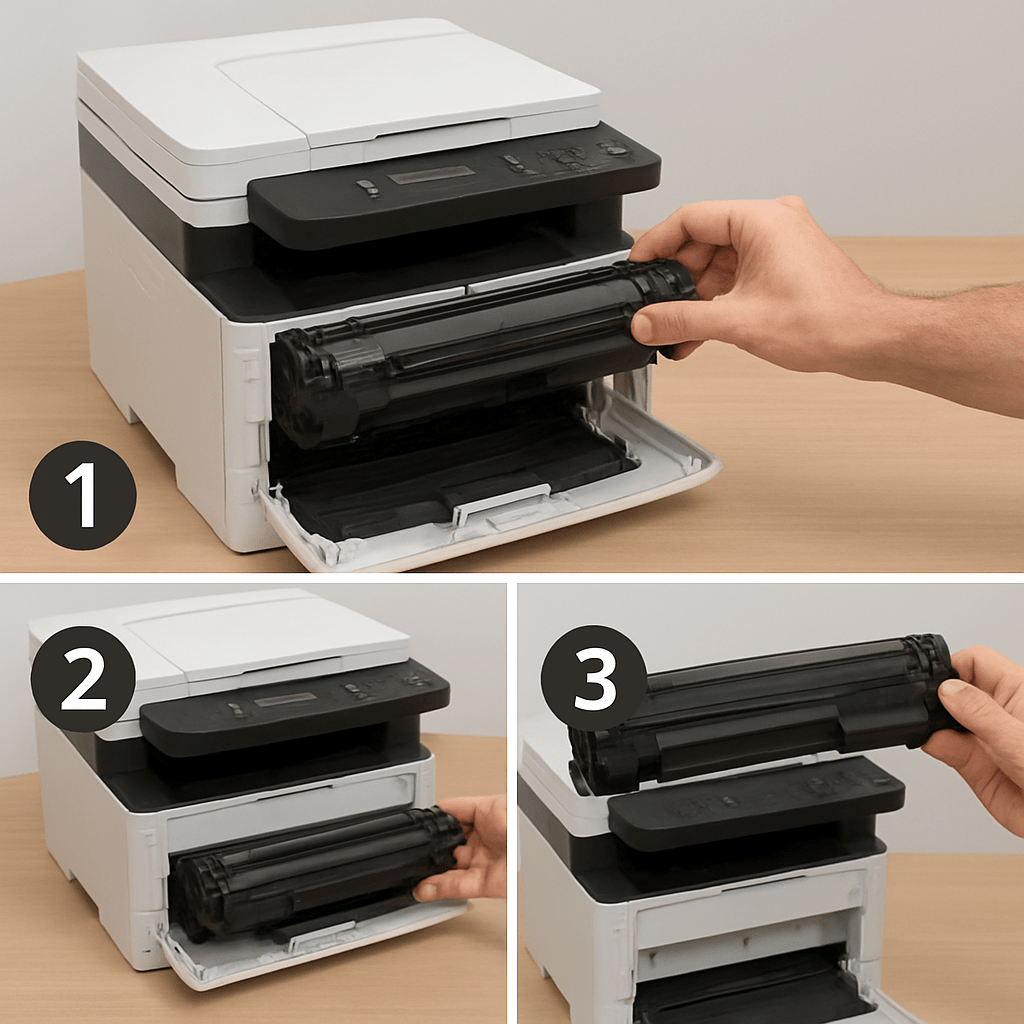
Bây giờ đến phần thực hành. Tìm nút mở ở phía trên máy in và nhấn để mở nắp phía trước. Động tác này khá đơn giản và thiết kế của Brother DCP-B7620DW rất thân thiện với người dùng.
Nhẹ nhàng kéo cụm hộp mực và bộ trống ra khỏi máy. Không cần dùng nhiều lực. Nếu bạn cảm thấy bị kẹt, hãy kiểm tra xem có gì đang cản trở không, đừng ép mạnh.
Tìm cần khóa màu xanh lá cây trên cụm trống. Đẩy cần này xuống để tách hộp mực ra khỏi bộ trống. Sau khi tách ra, hãy đặt hộp mực sang một bên, tránh để dưới ánh sáng trực tiếp vì mực có thể bị ảnh hưởng bởi ánh sáng.
Mở bao bì trống mới một cách cẩn thận.
Bạn sẽ thấy các băng dính bảo vệ màu vàng hoặc cam trên trống mới. Tháo hết tất cả các băng này theo hướng dẫn trên bao bì. Việc quên không tháo băng dính là lỗi phổ biến khiến máy in không hoạt động đúng cách.
Lắp hộp mực vào trống mới. Đẩy nhẹ cho đến khi nghe tiếng “click” rõ ràng, đó là dấu hiệu cho thấy hộp mực đã được lắp chắc chắn vào đúng vị trí.
Đây là một bước quan trọng mà nhiều người bỏ qua: vệ sinh dây corona. Tìm vấu màu xanh lá cây nhỏ bên trong bộ trống mực. Trượt nhẹ nhàng vấu này từ trái sang phải, rồi từ phải sang trái nhiều lần để làm sạch dây corona. Sau khi làm sạch, nhớ đưa vấu về vị trí ban đầu, thường là ở một đầu của thanh trượt.

Cuối cùng, lắp cụm hộp mực và bộ trống vào máy in. Bạn sẽ thấy các rãnh dẫn hướng rõ ràng bên trong máy. Trượt cụm vào theo rãnh này cho đến khi nó vào đúng vị trí. Đóng nắp phía trước của máy và bạn đã hoàn thành phần thay trống.
Hướng Dẫn Thay Trống Máy In Brother DCP-B7620DW Hướng Dẫn Reset Bộ Đếm
Thay trống xong chưa có nghĩa là bạn đã hoàn tất. Máy in cần biết rằng bạn đã lắp trống mới vào. Nếu không reset bộ đếm, máy vẫn sẽ tiếp tục báo lỗi hoặc hiển thị thông báo “Replace Drum”.
Bật máy in lên. Nếu máy đang báo lỗi “Replace Drum”, hãy mở nắp phía trước. Giờ đến phần reset. Nhấn giữ đồng thời phím “OK” và phím mũi tên lên trên bảng điều khiển. Một số phiên bản firmware có thể yêu cầu bạn nhấn “OK” và “Clear”, nên nếu cách đầu không hiệu quả, hãy thử cách thứ hai.
Giữ các phím này cho đến khi màn hình hiển thị từ “Drum”. Thả tay ra và nhấn “OK” một lần để xác nhận. Màn hình sẽ hiển thị các lựa chọn. Sử dụng phím mũi tên lên để chọn “Reset”.
Khi bạn thấy chữ “Accepted” xuất hiện trên màn hình, việc reset đã thành công. Đóng nắp phía trước của máy in. Màn hình sẽ trở về trạng thái sẵn sàng in bình thường.
In một trang thử nghiệm. Đây là bước kiểm tra cuối cùng để đảm bảo mọi thứ hoạt động trơn tru. Kiểm tra xem bản in có rõ nét, không có vệt, không có đốm lạ hay không. Nếu mọi thứ đều ổn, bạn đã thành công trong việc thay trống và reset máy in Brother DCP-B7620DW.
Khi Nào Nên Tìm Đến Dịch Vụ Sửa Chữa Chuyên Nghiệp?
Không phải ai cũng tự tin làm việc với máy móc. Nếu bạn cảm thấy lúng túng với các bước kỹ thuật hoặc lo lắng về việc làm hỏng máy, đừng miễn cưỡng tự làm. Gọi cho chuyên gia là lựa chọn thông minh.
Cũng có những trường hợp bạn đã làm đúng mọi bước nhưng máy vẫn báo lỗi. Bản in vẫn có vệt hoặc chất lượng không cải thiện dù đã thay trống mới và reset đúng cách. Đây có thể là dấu hiệu của vấn đề sâu xa hơn, không chỉ liên quan đến trống.
Các vấn đề phức tạp về phần cứng cần sự can thiệp của kỹ thuật viên có kinh nghiệm. Có thể là các con lăn bị mài mòn, bộ phận fuser bị hỏng, hoặc bo mạch có trục trặc. Những vấn đề này vượt quá khả năng sửa chữa tại nhà.
Công ty TNHH Thương Mại Và Dịch Vụ Phương Đông cung cấp dịch vụ sửa chữa máy in tận nơi với đội ngũ kỹ thuật viên chuyên nghiệp. Họ không chỉ giúp bạn thay trống mà còn có thể xử lý mọi vấn đề phức tạp khác của máy in Brother. Khi bạn cần đổ mực máy in hoặc bảo trì định kỳ, có một đơn vị đáng tin cậy sẽ giúp máy in của bạn luôn hoạt động ổn định, tiết kiệm thời gian và công sức của bạn.