
Thay mực máy in Brother DCP-L2520D chuẩn từ chuyên gia. Video hướng dẫn step-by-step, không bị tràn mực, bảo hành máy.
Hiểu Về Máy In Brother DCP-L2520D và Khi Nào Cần thay trống, đổ mực máy in Brother DCP-L2520D
Liên hệ: 0987.086.075
Giới Thiệu Tổng Quan Về Giá Thay mực máy in Brother DCP-L2520D

Máy in Brother DCP-L2520D là một trong những dòng máy in đa năng được nhiều văn phòng và hộ gia đình ưa chuộng. Thuộc thương hiệu Brother nổi tiếng, thiết bị này nổi bật với khả năng đáp ứng đa dạng nhu cầu in ấn trong môi trường làm việc hiện đại.
Ưu điểm đầu tiên của máy in Brother DCP-L2520D là tốc độ in ấn ấn tượng lên đến 30 trang mỗi phút. Đây là tốc độ lý tưởng cho những nơi cần in số lượng lớn tài liệu trong thời gian ngắn. Với độ phân giải 600x600dpi, máy cho ra bản in sắc nét, đảm bảo chất lượng cho cả văn bản và hình ảnh đơn giản.
Là dòng máy đa chức năng, Brother DCP-L2520D tích hợp ba tính năng chính: in, sao chép (copy) và quét (scan). Khả năng đa nhiệm này giúp tiết kiệm không gian và chi phí đầu tư thiết bị văn phòng. Tuy nhiên, cần lưu ý rằng máy không tích hợp chức năng fax – một điểm hạn chế nếu văn phòng của bạn còn sử dụng phương thức liên lạc này.
Lưu ý gì khi thay mực máy in Brother DCP-L2520D
Một điểm cần cân nhắc khi lựa chọn Brother DCP-L2520D là máy không có khay đựng giấy tự động (ADF). Điều này có nghĩa là khi cần sao chép hoặc quét nhiều tài liệu cùng lúc, bạn sẽ phải đặt từng trang vào máy thủ công, gây tốn thời gian và công sức.
Bù lại, tính năng nổi bật nhất của Brother DCP-L2520D là khả năng in hai mặt tự động (duplex printing) với tốc độ cao. Chức năng này không chỉ giúp tiết kiệm giấy mà còn tạo ra các tài liệu chuyên nghiệp, đặc biệt hữu ích khi in báo cáo, tài liệu dài hoặc tài liệu học tập.
Về vật tư tiêu hao, máy in Brother DCP-L2520D sử dụng hộp mực Brother TN2385 và cụm trống Brother DR2385. Hai linh kiện này phối hợp với nhau tạo ra bản in chất lượng cao. Hộp mực TN2385 có khả năng in khoảng 2.600 trang (với độ phủ 5%), trong khi cụm trống DR2385 có tuổi thọ lên đến 12.000 trang, giúp giảm tần suất thay thế và tiết kiệm chi phí vận hành dài hạn.
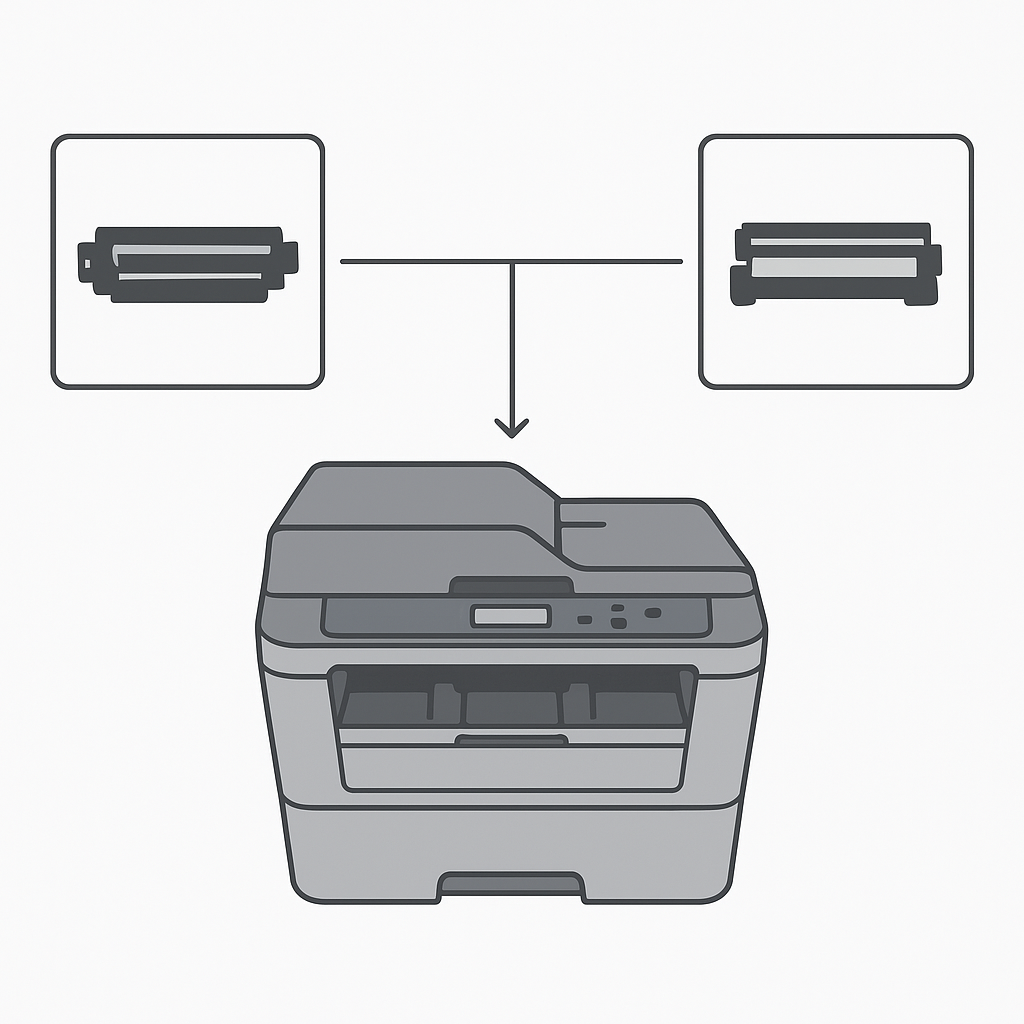
Dấu Hiệu Nhận Biết Máy In Hết Mực Hoặc Gặp Lỗi Toner Và Giá Thay Mực Máy In Brother DCP-L2520D
Việc nhận biết khi nào cần đổ mực máy in Brother DCP-L2520D rất quan trọng để duy trì chất lượng in ấn và ngăn ngừa hư hỏng cho thiết bị. Dưới đây là những dấu hiệu điển hình báo hiệu máy in đang cạn mực hoặc gặp vấn đề với hộp mực:
Dấu hiệu đầu tiên và dễ nhận thấy nhất là chất lượng bản in kém. Khi mực gần hết, bạn sẽ thấy các bản in xuất hiện vệt trắng, đặc biệt ở giữa trang. Chữ in có thể bị mờ, nhạt màu hoặc không đều. Những vùng in có độ phủ cao sẽ bị lốm đốm hoặc không đều màu.

Đây là lúc bạn nên cân nhắc việc đổ mực để đảm bảo chất lượng tài liệu.
Máy in Brother DCP-L2520D được trang bị màn hình LCD nhỏ, hiển thị các thông báo trạng thái. Khi mực cạn, màn hình sẽ hiển thị các thông báo cảnh báo như ‘Replace Toner’, ‘Toner Low’ hoặc ‘Toner Life end’. Đây là cách máy in thông báo rõ ràng nhất rằng đã đến lúc thay hoặc đổ mực cho máy in Brother.
Với các dòng máy Brother không có màn hình LCD. Bạn cần chú ý đến đèn báo Toner. Khi mực cạn, đèn này sẽ nhấp nháy, thường là màu đỏ hoặc cam, tùy theo mẫu máy. Mặc dù Brother DCP-L2520D có màn hình LCD. Việc biết thêm cách nhận diện qua đèn báo vẫn hữu ích trong trường hợp màn hình bị lỗi.
Khi mực đã cạn hoàn toàn, nhiều dòng máy Brother, bao gồm cả DCP-L2520D, sẽ tự động ngừng hoạt động hoặc không cho phép in thêm. Đây là tính năng bảo vệ máy in, ngăn ngừa hư hỏng do in khi không có mực. Khi gặp tình trạng này, bạn buộc phải đổ mực hoặc thay mực mới để tiếp tục sử dụng máy in.
Nguyên Nhân Máy In Brother Báo Lỗi Toner Sau Khi Thay Mực Máy In Brother DCP-L2520D
Một tình huống phổ biến mà nhiều người dùng gặp phải là sau khi đổ mực. Máy in Brother DCP-L2520D báo Replace toner. Điều này khiến nhiều người hoang mang và nghĩ rằng mực đổ không hiệu quả. Tuy nhiên, đây là một đặc tính thiết kế của máy in Brother.
Không giống như máy in HP hay Canon sử dụng chip mực để nhận diện mực mới. Máy in Brother áp dụng cơ chế khác. Máy sử dụng bộ đếm số xoay vòng nhông để tính số bản in của hộp mực. Cơ chế này hoạt động bằng cách đếm số lần xoay của bánh răng trong hộp mực. Từ đó ước tính lượng mực đã sử dụng.
Khi số trang in đạt đến ngưỡng ước tính của nhà sản xuất (thường là khoảng 2.600 trang đối với mực máy in Brother DCP-L2520D). Máy sẽ tự động hiển thị thông báo lỗi ‘Replace Toner’ dù bạn vừa đổ đầy mực mới. Điều này xảy ra vì bộ đếm vẫn nhớ số lần xoay cũ và không tự động reset khi mực được đổ lại.
Để máy in tiếp tục hoạt động bình thường sau khi đổ mực,
Bạn cần thực hiện thêm một bước quan trọng: reset mực (reset counter). Đây là thao tác đơn giản nhưng cần thiết. Giúp máy in nhận biết hộp mực đã được đổ đầy và sẵn sàng hoạt động. Không thực hiện bước này, máy in sẽ tiếp tục báo lỗi và từ chối in ấn dù mực đã được đổ đầy.
Ngoài việc reset mực, người dùng cũng cần lưu ý đến tuổi thọ của trống mực máy in Brother DCP-L2520D. Cụm trống (drum unit) có vòng đời riêng, khác với hộp mực. Nếu cụm trống đã đạt đến giới hạn sử dụng (khoảng 12.000 trang). Máy sẽ báo lỗi ‘Drum End Soon’ hoặc ‘Replace Drum’. Trong trường hợp này. Việc đổ mực và reset mực sẽ không giải quyết được vấn đề, mà bạn cần thay mới cụm trống để đảm bảo chất lượng in ấn.
Hiểu rõ cách thức hoạt động và những dấu hiệu cảnh báo của máy in Brother DCP-L2520D. Giúp bạn duy trì hiệu suất tối ưu cho thiết bị. Đồng thời tiết kiệm chi phí vận hành trong dài hạn. Việc đổ mực đúng cách kết hợp với reset bộ đếm không chỉ tiết kiệm chi phí mà còn góp phần bảo vệ môi trường thông qua việc tái sử dụng hộp mực.
Quy Trình Thay Mực Máy In Brother DCP-L2520D Chi Tiết
Hướng Dẫn Đổ Mực, Reset và Lựa Chọn Dịch Vụ Thay Mực Máy In Brother DCP-L2520DChuyên Nghiệp
Khi máy in Brother DCP-L2520D của bạn bắt đầu có dấu hiệu hết mực như bản in mờ nhạt hoặc xuất hiện thông báo “Replace Toner”, bạn có hai lựa chọn: mua hộp mực mới hoặc đổ mực. Đổ mực là giải pháp tiết kiệm chi phí hơn nhiều, và với hướng dẫn chi tiết dưới đây, bạn hoàn toàn có thể tự thực hiện tại nhà.
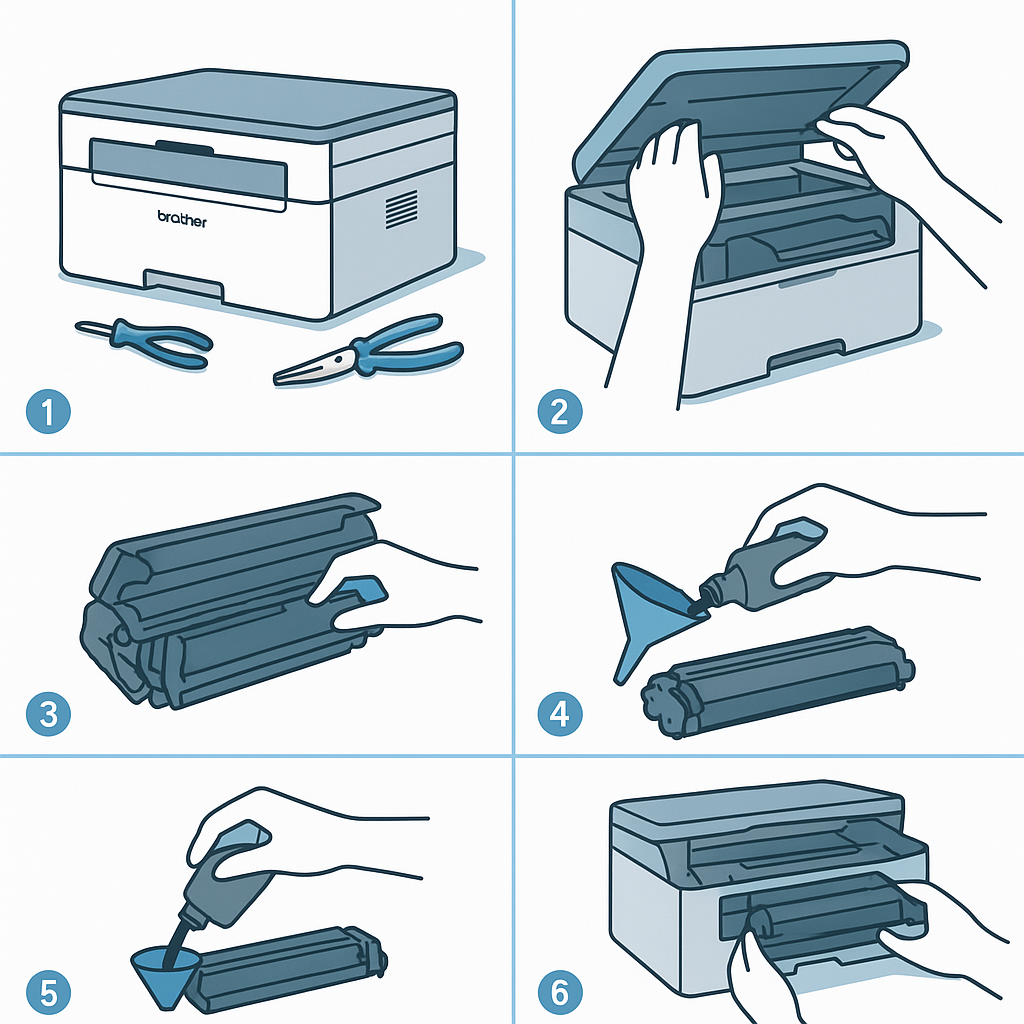
Bước 1: Chuẩn bị dụng cụ và vật liệu
Trước khi bắt đầu quy trình đổ mực máy in Brother, bạn cần chuẩn bị:
- Hộp mực tương thích Brother TN-2385 hoặc mực đổ chuyên dụng
- Bộ dụng cụ đổ mực gồm phễu, găng tay (tránh bị mực bám vào tay)
- Khăn lau không xơ
- Cồn isopropyl (IPA) và bông
- Tuốc nơ vít nhỏ
- Túi rác để đựng vật liệu thải
Đảm bảo làm việc trong không gian thoáng, ít gió để tránh mực bay tán loạn và gây bẩn môi trường xung quanh.
Bước 2: Tháo hộp mực
Bắt đầu quy trình bằng cách:
- Tắt máy in và rút phích cắm điện để đảm bảo an toàn
- Mở nắp trước của máy in Brother DCP-L2520D
- Cẩn thận kéo cụm hộp mực/drum ra khỏi máy
- Nhấn nút xanh trên cụm drum và tách riêng hộp mực khỏi bộ trống in (drum unit)
- Đặt cụm drum ở nơi an toàn, tránh ánh sáng trực tiếp vì drum nhạy cảm với ánh sáng
Lưu ý rằng việc tách hộp mực và drum đúng cách. Giúp bạn tránh làm hỏng các bộ phận quan trọng của trống mực máy in Brother DCP-L2520D.
Bước 3: Làm sạch hộp mực
Quá trình làm sạch hộp mực rất quan trọng:
- Tìm nắp đậy hoặc lỗ đổ mực trên hộp mực (thường nằm ở một bên hộp mực)
- Cẩn thận đổ bỏ mực thừa còn sót lại vào túi rác
- Dùng cồn isopropyl và bông sạch lau nhẹ các bộ phận bên trong hộp mực
- Làm sạch các bề mặt tiếp xúc để loại bỏ bụi bẩn và mực cũ đọng lại
- Đặc biệt chú ý làm sạch thanh gạt mực (doctor blade) và trục từ
Quá trình làm sạch kỹ lưỡng sẽ. Giúp tránh vệt mực không đều trên bản in và kéo dài tuổi thọ của hộp mực.
Bước 4: Đổ mực mới
Đây là bước quan trọng nhất trong quy trình đổ mực máy in Brother:
- Đặt hộp mực lên bề mặt phẳng, có lót giấy hoặc vải để tránh làm bẩn
- Chuẩn bị túi mực đổ mới, cắt một góc nhỏ của túi
- Sử dụng phễu đặt vào lỗ đổ mực của hộp mực
- Từ từ đổ mực mới vào hộp mực, lắc nhẹ để mực phân bố đều
- Đổ khoảng 80-90g mực (theo khuyến cáo cho máy in Brother DCP-L2520D)
- Cẩn thận không đổ tràn mực ra ngoài
Nhớ rằng mực máy in Brother DCP-L2520D cần được đổ đúng cách để tránh ảnh hưởng đến chất lượng in.
Bước 5: Lắp đặt lại
Sau khi đổ mực xong:
- Đóng chặt nắp lỗ đổ mực, đảm bảo không bị rò rỉ
- Kiểm tra và vệ sinh bất kỳ vết mực nào ở bên ngoài hộp mực
- Lắp hộp mực trở lại cụm drum, lưu ý căn chỉnh đúng vị trí
- Bạn sẽ nghe tiếng “click” khi lắp đúng
- Lắp cụm hộp mực/drum vào lại máy in, đẩy nhẹ cho đến khi vào vị trí
Việc lắp đặt cẩn thận sẽ giúp tránh các vấn đề như kẹt giấy hoặc mực in không đều.
Bước 6: Kiểm tra
Bước cuối cùng là kiểm tra chất lượng:
- Đóng nắp máy in
- Kết nối lại nguồn điện và bật máy
- In thử 3-5 trang để kiểm tra chất lượng in ấn
- Kiểm tra độ đậm nhạt, sự đều màu, và không có vệt trắng
- Nếu bản in có vấn đề, hãy kiểm tra lại việc lắp đặt hộp mực
Nếu máy in hiển thị thông báo “Replace Toner” sau khi đổ mực, bạn cần thực hiện thao tác reset mực.
Hướng Dẫn Reset Mực và Drum Cho Máy In Brother DCP-L2520D
Khi máy in Brother DCP-L2520D báo Replace toner mặc dù đã đổ mực đầy. Bạn cần thực hiện thao tác reset để máy nhận biết đã có mực mới.
Reset Mực (Toner Reset)
Cách 1: Phương pháp đơn giản
- Bật máy in và để máy ở chế độ sẵn sàng
- Mở nắp trước máy in (không tắt nguồn)
- Nhấn và giữ nút “OK” trên bảng điều khiển khoảng 3-5 giây
- Màn hình LCD sẽ hiển thị thông báo “Reset Drum (1. Yes – 2. No)”
- Nhấn nút mũi tên Lên (+) để chọn “Yes” và tiến hành Reset mực
- Đóng nắp máy in, đợi máy khởi động lại
Cách 2: Phương pháp nâng cao
- Bật máy in và mở nắp trước
- Nhấn và giữ nút “OK” khoảng 3 giây
- Khi màn hình hiển thị “Reset Drum (1. Yes – 2. No)”, nhấn tiếp nút “Start”
- Nhấn nút mũi tên Lên (+), màn hình sẽ hiển thị giá trị “01”
- Tiếp theo nhấn nút mũi tên Xuống (-) để chuyển về giá trị “00”
- Nhấn nút “OK”, màn hình sẽ hiển thị thông báo “Accepted”
- Nhấn “OK” lần nữa để hoàn thành quy trình
- Đóng nắp máy in và kiểm tra
Lưu ý quan trọng: Nếu sau khi đổ mực và reset mực mà máy vẫn báo lỗi “Drum Unit”. Điều này có nghĩa là vòng đời của trống in đã hết. Trong trường hợp này, bạn cần thay trống mới để đảm bảo chất lượng bản in và máy có thể tiếp tục hoạt động bình thường.
Lợi Ích và Tiêu Chí Lựa Chọn Dịch Vụ Thay Mực Máy In Brother DCP-L2520D Chuyên Nghiệp
Mặc dù có thể tự đổ mực tại nhà, nhiều người dùng vẫn chọn dịch vụ đổ mực chuyên nghiệp vì những lợi ích sau:
Lợi ích của dịch vụ đổ mực chuyên nghiệp
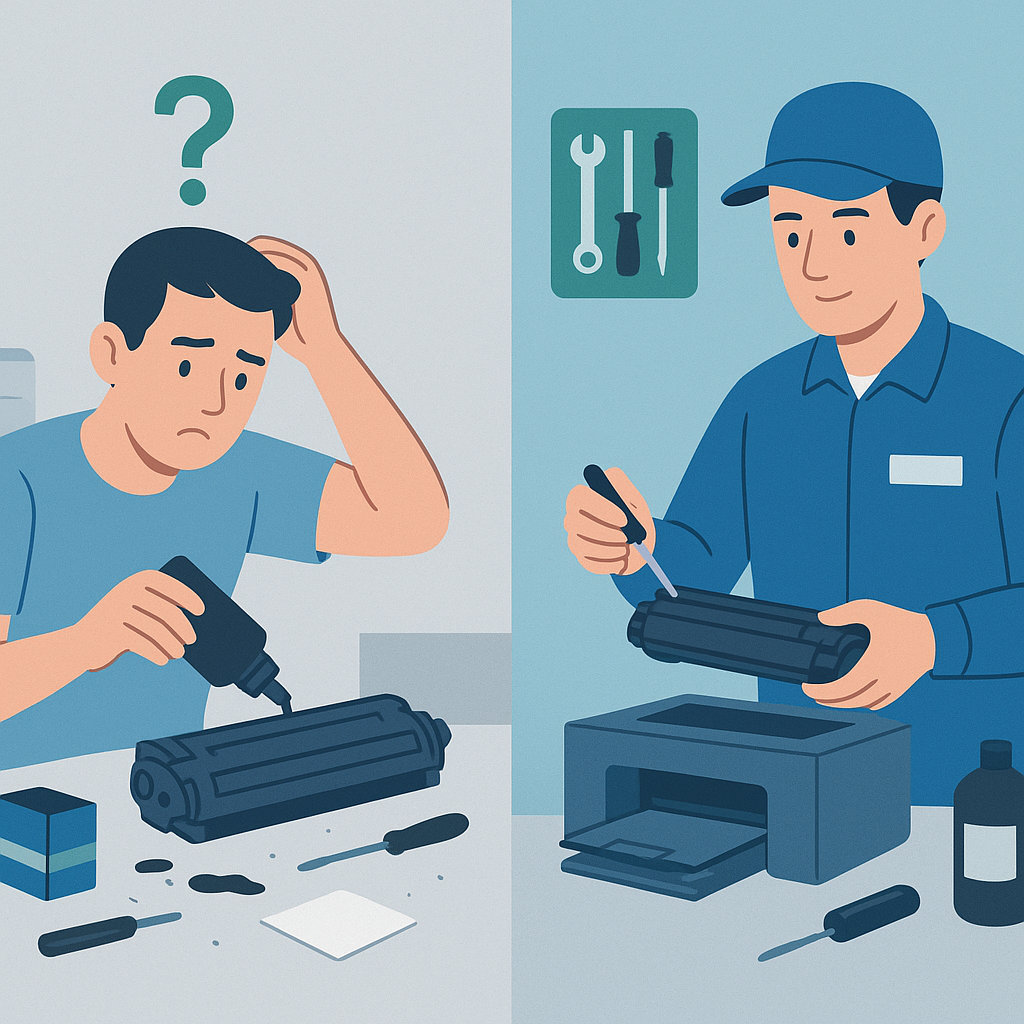
- Tiết kiệm thời gian và công sức: Các kỹ thuật viên thường có mặt tại nhà hoặc văn phòng chỉ sau 15-30 phút kể từ khi gọi. Giúp bạn không cần phải di chuyển máy in.
- Đảm bảo chất lượng bản in: Dịch vụ chuyên nghiệp sử dụng mực in Nhật Bản chất lượng cao. Giúp bản in đậm nét, không bị lem, không nhòe và có độ bền cao.
- Bảo vệ tuổi thọ máy in: Quy trình đổ mực chuyên nghiệp được thực hiện cẩn thận. Không làm rơi vãi mực, không ảnh hưởng đến các bộ phận quan trọng của máy in.
- Tiết kiệm chi phí đáng kể: Giá thành đổ mực thường chỉ bằng 1/3 hoặc 1/4 so với mua hộp mực mới chính hãng. Giúp tiết kiệm đáng kể chi phí vận hành.
- Hỗ trợ kỹ thuật toàn diện: Khi sử dụng dịch vụ chuyên nghiệp. Bạn được tư vấn và hỗ trợ miễn phí, thường kèm theo chính sách bảo hành dài hạn hoặc đến khi hết mực.
Tiêu chí lựa chọn dịch vụ đổ mực chất lượng
Khi lựa chọn đơn vị đổ mực máy in Brother, bạn nên cân nhắc những yếu tố sau:
- Đội ngũ kỹ thuật viên: Tìm kiếm những đơn vị có đội ngũ kỹ thuật viên chuyên nghiệp, được đào tạo bài bản, giàu kinh nghiệm và nhiệt tình hỗ trợ khách hàng.
- Chất lượng mực in: Ưu tiên dịch vụ cam kết sử dụng mực in chất lượng cao, tương thích hoàn hảo với máy Brother DCP-L2520D để tránh hư hỏng máy.
- Giá cả hợp lý: Chọn dịch vụ có giá cả minh bạch, cạnh tranh và không phát sinh chi phí ẩn. Giá quá rẻ thường đi kèm với mực kém chất lượng.
- Tốc độ phục vụ: Dịch vụ tận nơi nhanh chóng, có mặt trong thời gian ngắn sau khi liên hệ là yếu tố quan trọng, đặc biệt với các doanh nghiệp cần in ấn liên tục.
- Chế độ bảo hành: Nên chọn đơn vị có chính sách bảo hành rõ ràng, hỗ trợ sau dịch vụ tốt và sẵn sàng khắc phục nếu có vấn đề phát sinh.
- Sẵn sàng linh kiện thay thế: Đơn vị cung cấp dịch vụ nên có sẵn các linh kiện thay thế như trống, gạt, trục cao áp, trục từ khi cần để giải quyết mọi vấn đề phát sinh.
Việc đổ mực và bảo dưỡng máy in Brother DCP-L2520D đúng cách không chỉ giúp tiết kiệm chi phí mà còn kéo dài tuổi thọ máy in. Đảm bảo chất lượng bản in ổn định. Nếu bạn không tự tin tự thực hiện, hãy cân nhắc sử dụng dịch vụ chuyên nghiệp từ các đơn vị uy tín. Để có trải nghiệm sử dụng máy in tốt nhất.


